Copie o link do vídeo
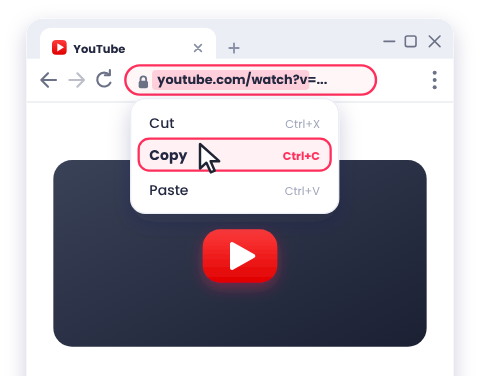
No YouTube, clique na barra de endereços e pressione Ctrl+C. Você também pode clicar com o botão direito no vídeo e selecionar Copiar URL do vídeo.
Baixe vídeos do YouTube no PC com Windows. Cole o link no DownMP4 pelo Chrome, Edge ou Firefox, escolha a qualidade e salve o MP4 em Downloads.
No YouTube, clique na barra de endereços e pressione Ctrl+C. Você também pode clicar com o botão direito no vídeo e selecionar Copiar URL do vídeo.
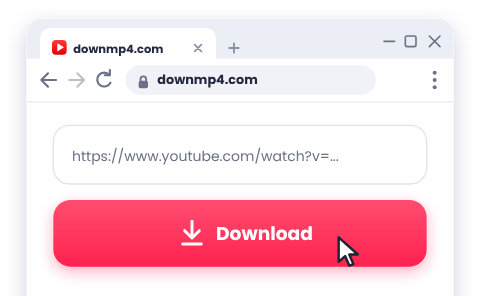
Clique na caixa no topo desta página, pressione Ctrl+V para colar e clique em Baixar.
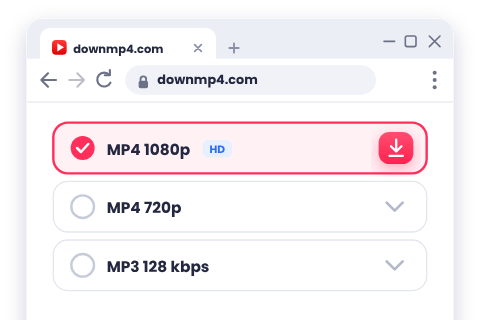
Para a maioria dos notebooks e monitores, 1080p é a melhor escolha. Clique na qualidade desejada. Dependendo das configurações do navegador, o arquivo será salvo automaticamente ou o sistema perguntará onde salvá-lo.
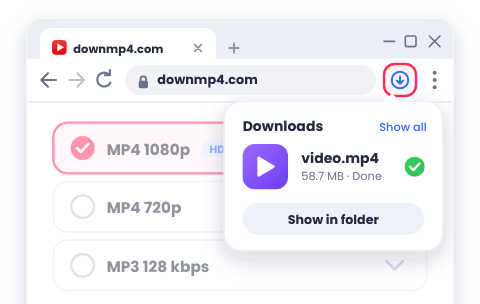
Clique no arquivo na barra ou painel de downloads do navegador para reproduzi-lo. Você também pode pressionar Ctrl+J no Chrome ou Edge, ou abrir o Explorador de Arquivos e acessar a pasta Downloads.
Por padrão, o navegador salva os arquivos na pasta Downloads da sua conta de usuário (C:\Users\SeuNome\Downloads). Para alterar o local:
A maioria dos arquivos MP4 toca no Filmes e TV ou no Windows Media Player. Se um arquivo apresentar tela preta ou ficar sem som — mais comum em vídeos 4K e 8K —, abra-o no VLC, um player gratuito compatível com praticamente todos os formatos.
Use 1080p na maioria dos notebooks e monitores. Escolha 720p para arquivos menores, ou 1440p e 4K apenas para telas grandes ou edição de vídeo quando tiver bastante espaço em disco. Para comparar todas as opções, veja o guia de qualidade.
Escolha MP3 ou M4A na lista de qualidades. O arquivo de áudio é salvo na pasta Downloads e toca no Windows Media Player, no VLC e na maioria dos aplicativos de música.
Clique com o botão direito no botão de qualidade, escolha Salvar link como e selecione uma pasta.
Abra o painel de downloads (Ctrl+J) e verifique se há algum aviso. Desative bloqueadores de anúncios ou extensões de gerenciadores de download nesta página, confira se o antivírus não está bloqueando o arquivo ou tente usar outro navegador.
Pressione Ctrl+J no Chrome ou Edge, ou Ctrl+Shift+Y no Firefox, para ver os downloads recentes. Depois, verifique Explorador de Arquivos > Downloads ou a pasta definida nas configurações do navegador.
Abra o arquivo no VLC. Se ainda falhar, baixe novamente em 1080p ou 720p. O Windows não inclui nativamente todos os codecs de vídeo usados em arquivos 4K e 8K.
Alguns editores não aceitam todos os formatos de vídeo. Baixe o vídeo novamente em 1080p ou 720p, ou converta-o para um MP4 padrão usando uma ferramenta gratuita como o HandBrake.
Verifique sua conexão com a internet e desative qualquer VPN. Confirme se há espaço livre em disco (Configurações > Sistema > Armazenamento) e reinicie o download ou escolha uma qualidade menor.
Qualidades altas geram arquivos grandes. Feche outros downloads e transmissões, use uma conexão cabeada ou um sinal de Wi-Fi mais forte, ou escolha uma qualidade menor.
Outros problemas, como a ausência da opção 1080p ou um link não aceito, são abordados em Problemas comuns.
Não. O DownMP4 funciona diretamente no seu navegador, sem precisar instalar nada.
Chrome, Edge e Firefox funcionam perfeitamente, assim como outros navegadores modernos.
Na pasta Downloads, a menos que você tenha alterado o local de download nas configurações do navegador.
Sim. O DownMP4 funciona em qualquer navegador de computador moderno, então os mesmos passos se aplicam.
Sim. Escolha MP3 ou M4A na lista de qualidades.
Sim. Depois que o arquivo é salvo no seu PC, ele pode ser reproduzido sem internet.
Baixe apenas vídeos que pertençam a você ou que tenha permissão para salvar. Veja Download responsável.