Salin tautan video
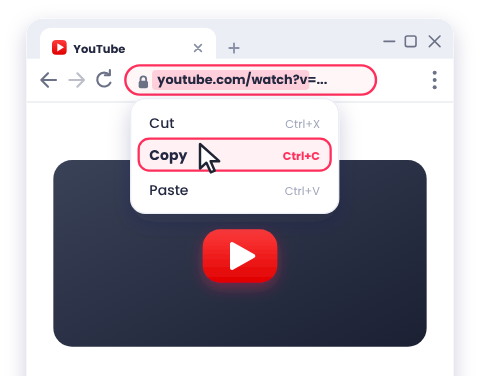
Di YouTube, klik bilah alamat browser lalu tekan Ctrl+C. Anda juga bisa klik kanan pada video dan pilih Salin URL video.
Download video YouTube di PC atau laptop Windows. Tempel link ke DownMP4 di Chrome atau Edge, pilih kualitas, lalu simpan MP4 ke folder Downloads.
Di YouTube, klik bilah alamat browser lalu tekan Ctrl+C. Anda juga bisa klik kanan pada video dan pilih Salin URL video.
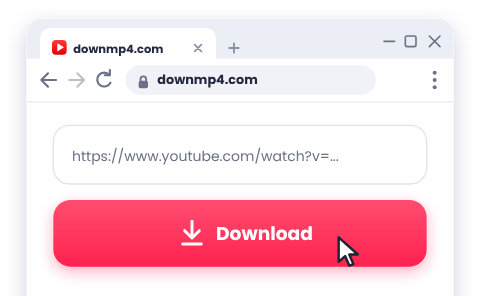
Klik kolom input di bagian atas halaman ini, tekan Ctrl+V untuk menempel, lalu klik Unduh.
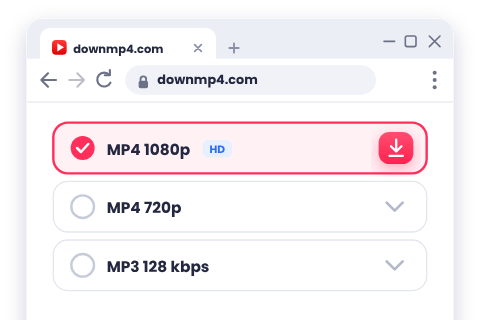
Untuk sebagian besar laptop dan monitor, 1080p adalah pilihan terbaik. Klik kualitas yang Anda inginkan. Tergantung pengaturan browser Anda, file akan tersimpan otomatis atau meminta Anda memilih folder penyimpanan.
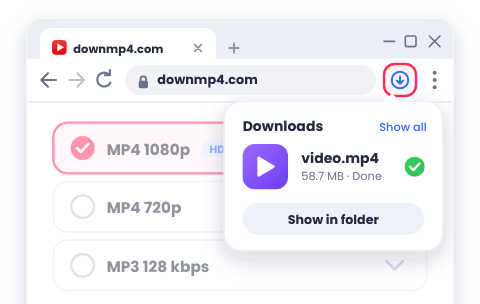
Klik file di panel unduhan browser Anda untuk memutarnya. Anda juga bisa menekan Ctrl+J di Chrome atau Edge, atau membuka File Explorer lalu masuk ke folder Downloads.
Secara default, browser menyimpan file ke folder Downloads di dalam folder pengguna Anda (C:\Users\NamaAnda\Downloads). Untuk mengubah lokasinya:
Sebagian besar file MP4 dapat diputar di Movies & TV atau Windows Media Player. Jika video menampilkan layar hitam atau tidak ada suara—sering terjadi pada file 4K dan 8K—buka di VLC, pemutar gratis yang mendukung hampir semua format.
Gunakan 1080p untuk sebagian besar laptop dan monitor. Pilih 720p untuk ukuran file yang lebih hemat, atau 1440p dan 4K khusus untuk layar besar maupun kebutuhan editing saat ruang penyimpanan Anda lega. Untuk membandingkan semua opsi, lihat panduan kualitas.
Pilih MP3 atau M4A pada daftar kualitas. File audio akan disimpan di folder Downloads Anda dan dapat diputar di Windows Media Player, VLC, serta sebagian besar aplikasi musik.
Klik kanan tombol kualitas, pilih Simpan link sebagai (Save link as), lalu pilih folder penyimpanan.
Buka panel unduhan (Ctrl+J) dan periksa apakah ada pesan peringatan. Nonaktifkan ad blocker atau ekstensi pengelola unduhan untuk halaman ini, pastikan antivirus tidak memblokir file, atau coba gunakan browser lain.
Tekan Ctrl+J di Chrome atau Edge, atau Ctrl+Shift+Y di Firefox, untuk melihat daftar unduhan terbaru. Kemudian periksa File Explorer > Downloads, atau folder yang diatur di pengaturan unduhan browser Anda.
Buka file tersebut di VLC. Jika masih gagal, unduh ulang dalam resolusi 1080p atau 720p. Windows tidak menyertakan semua codec video yang digunakan oleh file 4K dan 8K secara bawaan.
Beberapa aplikasi editor video tidak mendukung semua codec. Unduh kembali video dalam resolusi 1080p atau 720p, atau konversikan ke MP4 standar menggunakan aplikasi gratis seperti HandBrake.
Periksa koneksi internet Anda dan matikan VPN. Pastikan ruang penyimpanan disk masih cukup (Settings > System > Storage), lalu ulangi unduhan atau pilih resolusi yang lebih rendah.
Resolusi tinggi menghasilkan ukuran file yang besar. Tutup unduhan atau streaming lain yang sedang berjalan, gunakan koneksi kabel LAN atau sinyal Wi-Fi yang lebih kuat, atau pilih kualitas yang lebih rendah.
Masalah lainnya, seperti opsi 1080p yang tidak tersedia atau tautan yang ditolak, dibahas di Masalah Umum.
Tidak. DownMP4 bekerja langsung di browser Anda, jadi tidak ada yang perlu diinstal.
Chrome, Edge, dan Firefox semuanya berfungsi dengan lancar. Browser modern lainnya seperti Brave dan Opera juga dapat digunakan.
Di dalam folder Downloads, kecuali Anda telah mengubah lokasi penyimpanan di pengaturan browser.
Ya. DownMP4 berjalan di semua browser desktop modern, sehingga langkah-langkah yang sama berlaku di Linux maupun ChromeOS.
Ya. Pilih format MP3 atau M4A pada daftar kualitas.
Ya. Setelah file tersimpan di PC, Anda dapat memutarnya kapan saja tanpa koneksi internet.
Hanya unduh video milik Anda sendiri atau yang memiliki izin untuk disimpan. Lihat Unduh secara Bertanggung Jawab.