Salin tautan video
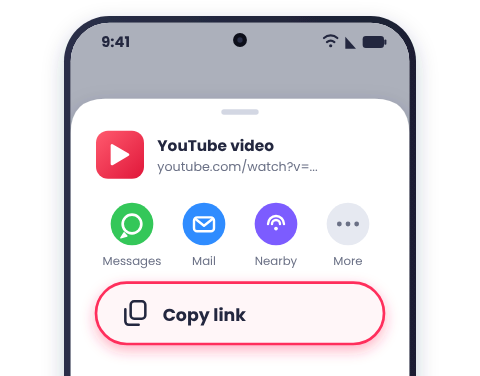
Di aplikasi YouTube, ketuk Bagikan (Share), lalu pilih Salin link. Jika membuka lewat browser, salin alamat dari bilah alamat di bagian atas.
Download video YouTube di Android tanpa aplikasi. Salin link, tempel ke DownMP4 di Chrome, simpan MP4, lalu temukan di app File atau Galeri.
Di aplikasi YouTube, ketuk Bagikan (Share), lalu pilih Salin link. Jika membuka lewat browser, salin alamat dari bilah alamat di bagian atas.
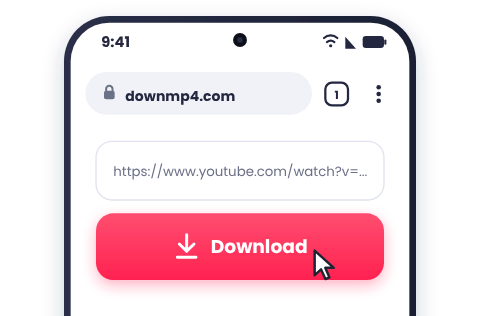
Buka halaman ini di Chrome. Ketuk kolom di bagian atas halaman, sentuh dan tahan (atau ketuk lagi), pilih Tempel (Paste), lalu ketuk Unduh.
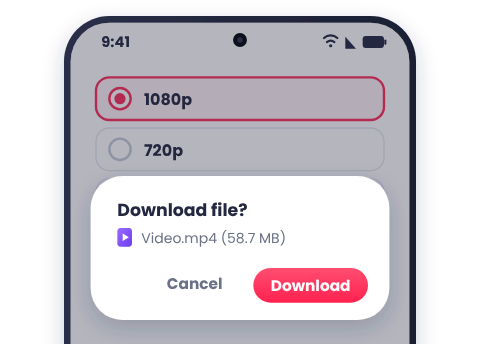
Untuk sebagian besar layar Android, 720p atau 1080p adalah pilihan terbaik. Ketuk kualitas yang Anda inginkan, lalu ketuk Unduh jika browser meminta konfirmasi. Tarik panel notifikasi ke bawah untuk memantau proses unduhan.
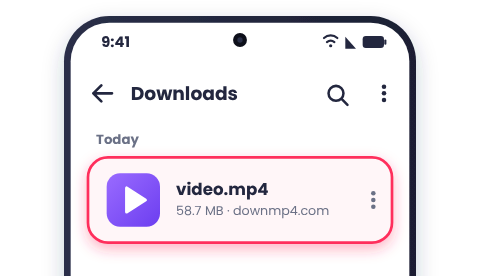
Setelah unduhan selesai, ketuk notifikasi untuk langsung memutar video. Anda juga bisa menemukannya kapan saja di aplikasi Files di dalam folder Downloads.
Browser Anda menyimpan hasil unduhan di folder Downloads pada ponsel. Buka aplikasi Files by Google (atau File Saya / My Files di Samsung), atau cek menu Downloads di Chrome.
Sebagian besar aplikasi galeri otomatis menampilkan video baru di album Download dalam beberapa saat. Jika belum muncul:
Google Foto hanya menampilkan item yang dicadangkan di tampilan utama, jadi cari folder Download di bagian folder perangkat (Di perangkat ini), atau gunakan aplikasi Galeri bawaan ponsel Anda.
Resolusi 720p sudah sangat jernih untuk layar ponsel sekaligus menghemat memori dan kuota data. Pilih 1080p untuk tablet atau layar yang lebih besar. Ponsel lama atau entry-level mungkin patah-patah saat memutar file 4K dan 8K, jadi gunakan resolusi tersebut hanya pada perangkat terbaru. Untuk membandingkan semua opsi, lihat panduan kualitas.
Pilih MP3 atau M4A pada daftar format kualitas. File audio akan disimpan di folder Downloads Anda. Sebagian besar aplikasi pemutar musik akan mendeteksinya secara otomatis. Jika belum muncul, pindahkan file tersebut ke folder Music.
Sentuh dan tahan tombol kualitas yang dipilih, lalu ketuk Download link (Unduh tautan).
Pastikan memori penyimpanan masih cukup dan izinkan akses penyimpanan jika diminta oleh Chrome. Jika masalah berlanjut, buka menu titik tiga di Chrome, masuk ke Setelan > Setelan situs > Download otomatis, pastikan diizinkan, lalu coba lagi.
Buka aplikasi Files dan periksa folder Downloads (atau Penyimpanan internal > Download). Di Chrome, ketuk menu titik tiga lalu pilih Download untuk melihat daftar file terbaru. Di ponsel Samsung, buka aplikasi File Saya (My Files).
Buka videonya terlebih dahulu dari aplikasi Files, lalu pindahkan ke folder Movies dan buka ulang galeri Anda. Karena Google Foto hanya menampilkan item yang dicadangkan di halaman utama, gunakan aplikasi Galeri bawaan ponsel atau cek bagian folder perangkat.
Coba gunakan pemutar video seperti VLC atau MX Player. Jika masih gagal, unduh ulang video dalam kualitas 1080p atau 720p. File 4K atau 8K berukuran sangat besar dan sering kali terlalu berat untuk ponsel lama atau entry-level.
Periksa koneksi Wi-Fi atau data seluler Anda, dan matikan sementara VPN, Penghemat Data, atau Penghemat Baterai saat mengunduh. Buka daftar Download di Chrome lalu ketuk Lanjutkan (Resume) jika tersedia, atau coba pilih kualitas yang lebih rendah.
Tautan yang dibuka dari dalam Instagram, Facebook, Telegram, atau Gmail menggunakan browser bawaan aplikasi. Ketuk menu di pojok layar lalu pilih Buka di Chrome (Open in Chrome), kemudian coba lagi.
Kendala lainnya, seperti opsi 1080p yang tidak muncul atau tautan yang ditolak, dibahas di bagian Masalah Umum.
Ya. DownMP4 bekerja langsung di browser ponsel Anda, sehingga tidak perlu menginstal aplikasi atau APK apa pun.
Ya. Karena berjalan di dalam browser, layanan ini berfungsi di semua merek ponsel Android. Kami menyarankan penggunaan Chrome.
Ya. Langkah-langkahnya sama persis saat digunakan di tablet Android.
Di dalam folder Downloads. Buka aplikasi Files (atau File Saya) lalu ketuk Downloads.
Ya. Setelah file tersimpan di perangkat Anda, video dapat diputar kapan saja tanpa koneksi internet.
Unduh hanya video milik Anda sendiri atau yang telah mendapat izin untuk disimpan. Lihat Unduh secara Bertanggung Jawab.