Copie o link do vídeo
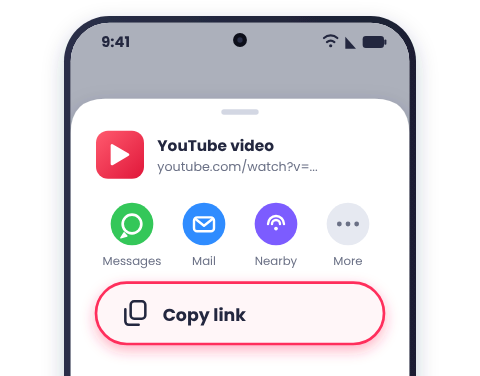
No app do YouTube, toque em Compartilhar e depois em Copiar link. No navegador, copie o endereço direto da barra de endereços.
Baixe vídeos do YouTube no Android sem app. Copie o link, cole no DownMP4 pelo Chrome, salve o MP4 e encontre-o em Arquivos ou na galeria.
No app do YouTube, toque em Compartilhar e depois em Copiar link. No navegador, copie o endereço direto da barra de endereços.
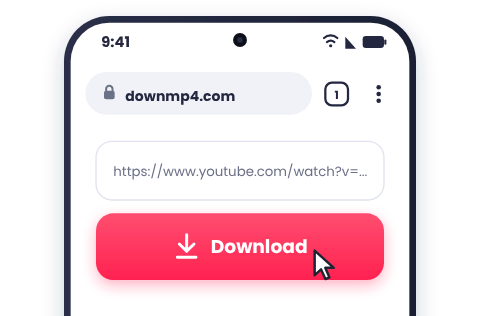
Abra esta página no Chrome. Toque no campo no topo da página, mantenha pressionado (ou toque novamente), escolha Colar e toque em Baixar.
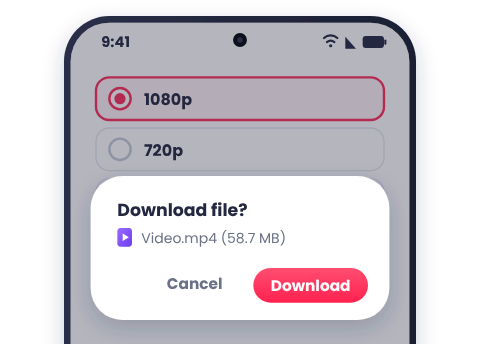
Para a maioria das telas Android, 720p ou 1080p é a melhor escolha. Toque na qualidade desejada e confirme em Baixar se o navegador solicitar. Deslize o painel de notificações para baixo para acompanhar o progresso.
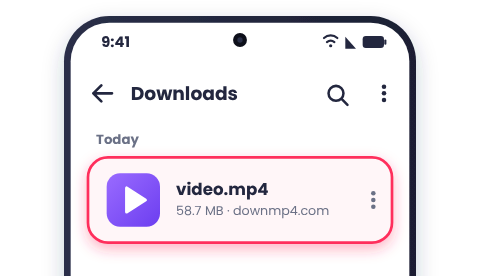
Quando o download terminar, toque na notificação para reproduzir o vídeo. Você também pode encontrá-lo no app Arquivos (Files), dentro da pasta Downloads.
O navegador salva os arquivos na pasta Downloads do celular. Abra o Files do Google (ou Meus Arquivos na Samsung), ou acesse o menu Downloads do Chrome.
A maioria dos aplicativos de galeria mostra o vídeo no álbum Download em poucos instantes. Se ele não aparecer:
O Google Fotos exibe na tela principal apenas itens com backup; procure a pasta Download nas pastas do dispositivo (Neste dispositivo) ou use o aplicativo Galeria nativo do celular.
720p é excelente para telas de celular e economiza espaço e dados móveis. Escolha 1080p para tablets e telas maiores. Celulares mais antigos ou básicos podem travar com arquivos 4K e 8K, então use essas opções apenas em aparelhos mais novos. Para comparar cada formato, veja o guia de qualidades.
Escolha MP3 ou M4A na lista de qualidades. O arquivo de áudio será salvo na pasta Downloads. A maioria dos aplicativos de música o reconhece automaticamente; se o seu não mostrar, mova o arquivo para a pasta Music.
Toque e segure o botão da qualidade desejada e selecione Fazer o download do link.
Verifique se há espaço livre e permita o acesso ao armazenamento caso o Chrome solicite. Se o problema persistir, abra o menu de três pontos do Chrome, vá em Configurações > Configurações do site > Downloads automáticos, confirme que estão permitidos e tente novamente.
Abra o app Arquivos (Files) e verifique a pasta Downloads (ou Armazenamento interno > Download). No Chrome, toque no menu de três pontos e escolha Downloads para ver os arquivos recentes. Em celulares Samsung, abra o app Meus Arquivos.
Abra o vídeo primeiro pelo app Arquivos (Files). Depois, mova-o para a pasta Movies e reabra sua galeria. Como o Google Fotos destaca itens com backup, use o app Galeria nativo do aparelho ou verifique as pastas do dispositivo.
Tente usar um reprodutor de vídeo como VLC ou MX Player. Se ainda falhar, baixe o vídeo novamente em 1080p ou 720p. Arquivos muito grandes em 4K ou 8K podem ser pesados demais para celulares antigos ou de entrada.
Verifique seu Wi-Fi ou dados móveis e desative VPN, Economia de dados ou Economia de bateria durante o download. Abra a lista de Downloads no Chrome e toque em Retomar, se disponível, ou tente uma qualidade menor.
Links abertos dentro do Instagram, Facebook, Telegram ou Gmail usam um navegador interno limitado. Toque no menu e escolha Abrir no Chrome (ou Abrir no navegador) e tente novamente.
Outros problemas, como a ausência da opção 1080p ou um link não aceito, são abordados em Problemas comuns.
Sim. O DownMP4 funciona direto no navegador do celular, então você não precisa instalar nada.
Sim. Como funciona pelo navegador, independe da marca do aparelho. Recomendamos o uso do Chrome.
Sim. O passo a passo é exatamente o mesmo em qualquer tablet Android.
Na pasta Downloads. Abra o aplicativo Arquivos (Files) e toque em Downloads.
Sim. Depois que o arquivo é salvo no seu aparelho, você pode assisti-lo sem precisar de internet.
Baixe apenas vídeos de sua autoria ou que você tenha permissão para salvar. Veja Baixe com responsabilidade.