Copie o link do vídeo
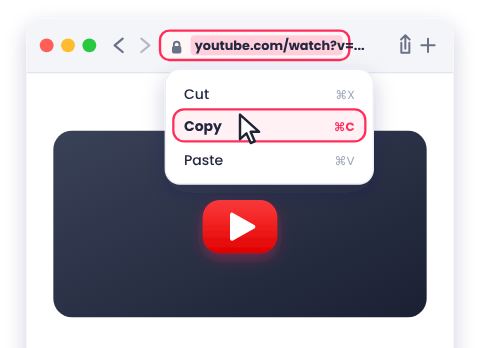
No YouTube, clique na barra de endereços e pressione Command+C. Você também pode clicar com o botão direito no vídeo e escolher Copiar URL do vídeo.
Baixe vídeos do YouTube no Mac com Safari ou Chrome. Cole o link no DownMP4, escolha a qualidade, salve o MP4 e encontre-o em Downloads.
No YouTube, clique na barra de endereços e pressione Command+C. Você também pode clicar com o botão direito no vídeo e escolher Copiar URL do vídeo.
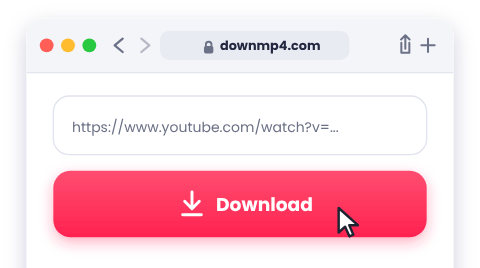
Clique no campo no topo desta página, pressione Command+V para colar e clique em Baixar.
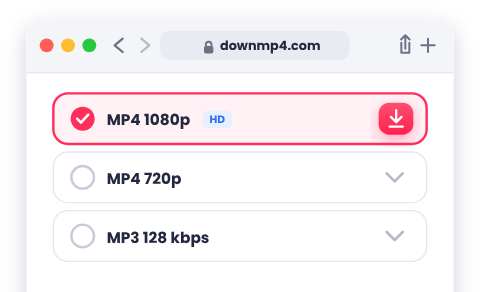
Para a maioria dos Macs, 1080p é a melhor escolha. Clique na qualidade desejada. Se o Safari perguntar se você permite downloads deste site, clique em Permitir.
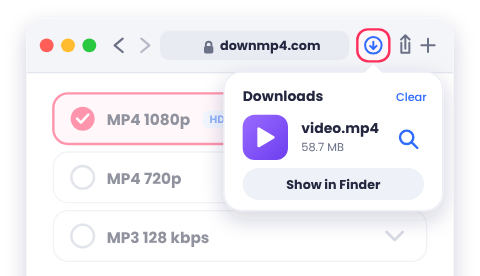
Clique no botão de Downloads na barra de ferramentas do navegador e clique duas vezes no vídeo para reproduzi-lo. Você também pode abrir o Finder e acessar a pasta Downloads.
O navegador salva os arquivos na pasta Downloads. Abra o Finder e clique em Downloads na barra lateral, ou clique na pilha Downloads no Dock. No Safari, pressione Option+Command+L para ver a lista de downloads. Para alterar o local:
A maioria dos arquivos MP4 abre normalmente no QuickTime Player, que já vem instalado no Mac. Se um arquivo exibir tela preta ou ficar sem som — o que é mais comum em vídeos 4K e 8K —, abra-o no VLC, um player gratuito compatível com praticamente todos os formatos.
Use 1080p na maioria dos Macs: a imagem fica nítida nas telas Retina e o tamanho do arquivo continua prático. Escolha 4K apenas para monitores grandes ou edição de vídeo quando tiver bastante espaço, pois os arquivos são pesados e alguns podem não abrir no QuickTime. Para comparar todas as opções, veja o guia de qualidade.
Escolha M4A (o formato de áudio nativo da Apple) ou MP3 na lista de qualidades. Ambos tocam diretamente no QuickTime Player e no app Música. Evite áudio em WebM no Mac, pois o QuickTime pode não abrir esse formato.
Clique em Permitir quando o Safari solicitar. Se você escolheu Não Permitir antes, abra Safari > Ajustes (ou Preferências) > Sites > Downloads e defina este site como Permitir.
Clique mantendo a tecla Control pressionada (ou clique com o botão direito) no botão de qualidade e escolha Transferir Arquivo Vinculado (no Safari) ou Salvar link como (no Chrome/Firefox).
Abra Finder > Downloads ou clique na pilha Downloads no Dock. No Safari, pressione Option+Command+L para ver os downloads recentes.
Abra o arquivo no VLC. Se ainda assim falhar, baixe novamente em 1080p ou 720p. Alguns vídeos em 4K e 8K usam formatos que o QuickTime não reproduz.
No Safari, abra Ajustes > Geral e desmarque a opção Abrir arquivos “seguros” após baixar.
Verifique sua conexão com a internet e desative qualquer VPN. Confirme se há espaço livre (Ajustes do Sistema > Geral > Armazenamento) e tente novamente ou escolha uma qualidade menor.
Outros problemas, como a ausência da opção 1080p ou um link não aceito, são abordados em Problemas comuns.
Não. O DownMP4 funciona diretamente no navegador, sem necessidade de instalar nada.
Safari, Chrome e Firefox funcionam perfeitamente. Use o navegador de sua preferência.
Sim. Como funciona diretamente no navegador, não depende do processador do seu Mac.
Na pasta Downloads do Finder, a menos que você tenha alterado o local padrão nas configurações do navegador.
Sim. Clique com o botão direito no arquivo no Finder, escolha Compartilhar > AirDrop e selecione seu iPhone.
Sim. Depois que o arquivo é salvo no seu Mac, ele pode ser reproduzido sem internet.
Baixe apenas vídeos que pertençam a você ou que tenha permissão para salvar. Veja Download responsável.