Salin tautan video
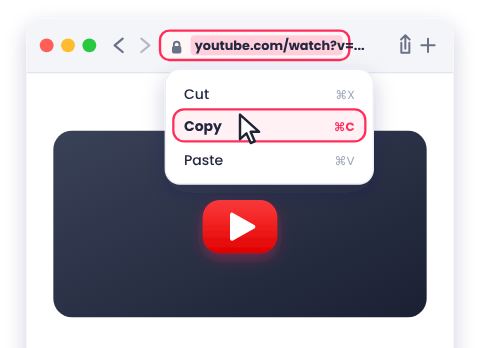
Di YouTube, klik bilah alamat lalu tekan Command+C. Anda juga bisa klik kanan pada video dan pilih Salin URL video.
Download video YouTube di Mac lewat Safari atau Chrome. Tempel link ke DownMP4, pilih kualitas, simpan MP4, lalu temukan di folder Downloads.
Di YouTube, klik bilah alamat lalu tekan Command+C. Anda juga bisa klik kanan pada video dan pilih Salin URL video.
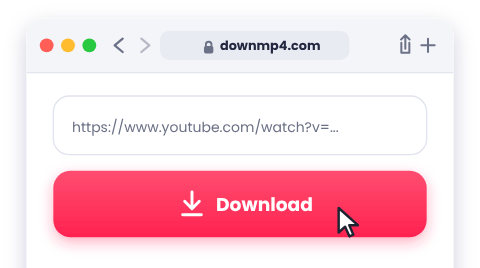
Klik kolom input di bagian atas halaman ini, tekan Command+V untuk menempel, lalu klik Unduh.
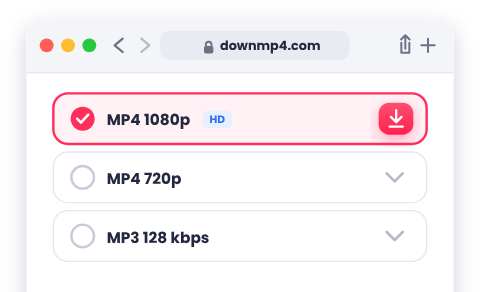
Untuk sebagian besar Mac, 1080p adalah pilihan terbaik. Klik kualitas yang Anda inginkan. Jika Safari meminta izin untuk mengunduh dari situs ini, klik Izinkan.
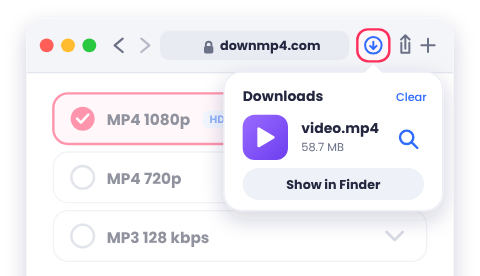
Klik tombol Unduhan di bilah alat browser Anda lalu klik dua kali video untuk memutarnya. Anda juga bisa membuka Finder dan masuk ke folder Unduhan.
Browser secara otomatis menyimpan file ke folder Unduhan. Buka Finder dan klik Unduhan di bilah samping, atau klik tumpukan Unduhan di Dock. Di Safari, tekan Option+Command+L untuk melihat daftar unduhan. Untuk mengubah lokasi penyimpanan:
Sebagian besar file MP4 dapat diputar langsung di QuickTime Player yang sudah terinstal di Mac Anda. Jika video menampilkan layar hitam atau tidak bersuara—biasanya pada file 4K dan 8K—buka menggunakan VLC, pemutar gratis yang mendukung hampir semua format.
Gunakan 1080p untuk sebagian besar Mac. Resolusi ini tampak tajam di layar Retina dan ukuran filenya tetap ringan. Pilih 4K hanya untuk monitor besar atau kebutuhan editing saat penyimpanan Anda lega, karena ukuran filenya besar dan terkadang tidak bisa diputar di QuickTime. Untuk membandingkan semua opsi, lihat panduan kualitas.
Pilih M4A (format audio bawaan Apple) atau MP3 pada daftar kualitas. Keduanya dapat diputar langsung di QuickTime Player dan app Musik. Hindari format audio WebM di Mac karena QuickTime mungkin tidak dapat membukanya.
Klik Izinkan saat Safari meminta konfirmasi. Jika sebelumnya Anda memilih Jangan Izinkan, buka Safari > Pengaturan (atau Preferensi) > Situs Web > Unduhan, lalu ubah pengaturan situs ini menjadi Izinkan.
Control-klik (atau klik kanan) tombol kualitas lalu pilih Unduh File Tertaut (di Safari) atau Simpan Link Sebagai (di Chrome/Firefox).
Buka Finder > Unduhan, atau klik tumpukan Unduhan di Dock. Di Safari, tekan Option+Command+L untuk melihat daftar unduhan terbaru.
Buka file tersebut menggunakan VLC. Jika masih gagal, unduh ulang dalam resolusi 1080p atau 720p. Beberapa file 4K dan 8K menggunakan format yang tidak didukung oleh QuickTime.
Di Safari, buka Pengaturan > Umum lalu hapus centang pada opsi Buka file “aman” setelah mengunduh.
Periksa koneksi internet Anda dan matikan VPN jika aktif. Pastikan penyimpanan Mac Anda masih cukup (Pengaturan Sistem > Umum > Penyimpanan), lalu coba lagi atau pilih resolusi yang lebih rendah.
Masalah lainnya, seperti opsi 1080p yang tidak tersedia atau tautan yang ditolak, dibahas di Masalah Umum.
Tidak. DownMP4 bekerja langsung di browser Anda, sehingga tidak ada aplikasi atau ekstensi yang perlu diinstal.
Safari, Chrome, dan Firefox semuanya berfungsi dengan baik. Gunakan browser mana pun yang sudah Anda miliki.
Ya. Karena berjalan di dalam browser, layanan ini tidak bergantung pada jenis chip Mac Anda.
Di dalam folder Unduhan pada Finder, kecuali Anda telah mengubah lokasi penyimpanan di pengaturan browser.
Ya. Klik kanan file di Finder, pilih Bagikan > AirDrop, lalu pilih iPhone Anda.
Ya. Setelah file tersimpan di Mac, Anda dapat memutarnya kapan saja tanpa koneksi internet.
Hanya unduh video milik Anda sendiri atau yang memiliki izin untuk disimpan. Lihat Unduh secara Bertanggung Jawab.