Mengunduh video YouTube hanya butuh tiga langkah mudah: salin tautan video, tempelkan ke DownMP4, lalu pilih kualitas yang Anda inginkan. Anda akan mendapatkan file MP4 standar yang dapat diputar dengan lancar di ponsel, komputer, maupun TV. Ikuti panduan singkat di bawah ini, atau pilih perangkat Anda untuk petunjuk lengkap langkah demi langkah.
Cara Mengunduh Video YouTube dalam 3 Langkah
Salin Tautan Video
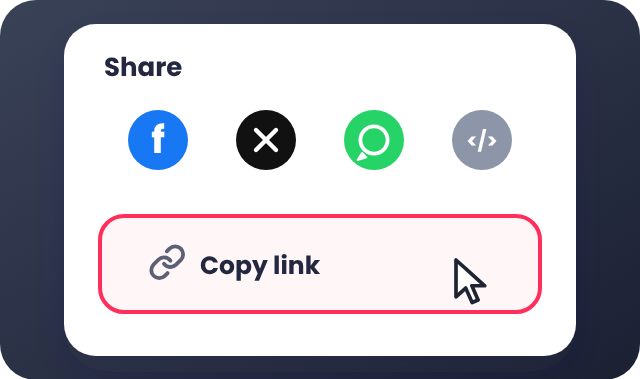
Buka video di YouTube, ketuk tombol Bagikan (Share), lalu pilih Salin link. Di komputer, Anda juga bisa langsung menyalin URL lengkap dari bilah alamat browser.
Tempel Tautan dan Klik Unduh
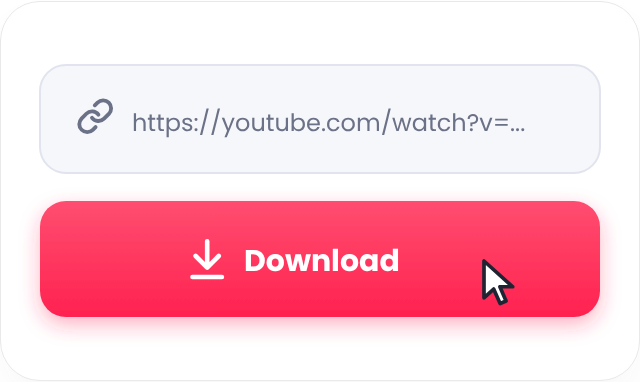
Tempel tautan ke kolom di bagian atas halaman ini lalu tekan Unduh. DownMP4 akan memproses video dan menampilkan semua pilihan kualitas yang tersedia dalam hitungan detik.
Pilih Kualitas dan Simpan
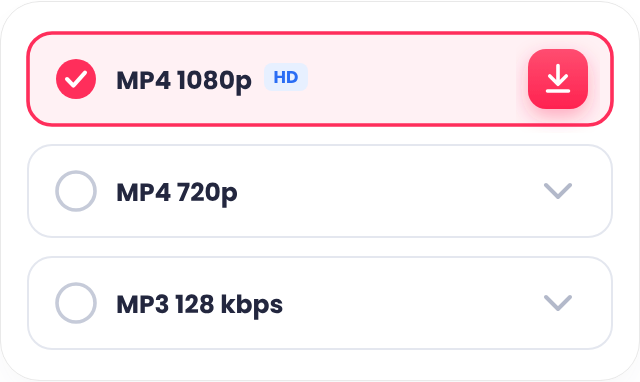
Pilih resolusi MP4 seperti 1080p atau 720p—atau pilih MP3 untuk audio saja—lalu ketuk untuk menyimpan. File akan otomatis tersimpan di folder Unduhan (Downloads) perangkat Anda. Bingung mencarinya? Lihat panduan sesuai perangkat Anda di bawah ini.
Pilih Perangkat Anda
Langkah di atas berlaku di semua perangkat, namun cara menyimpan dan menemukan file berbeda-beda tergantung perangkatnya. Pilih perangkat Anda untuk panduan lengkapnya.
Windows
Untuk PC dan laptop. Berjalan lancar di Chrome, Edge, dan Firefox, serta menyimpan file langsung ke folder Downloads.
Panduan Windows →Mac
Untuk macOS. Berfungsi di Safari dan Chrome, dan file yang diunduh tersedia di folder Downloads pada Finder.
Panduan Mac →Android
Untuk ponsel dan tablet. Tanpa perlu aplikasi tambahan—unduh lewat browser dan buka videonya dari aplikasi Files.
Panduan Android →iPhone & iPad
Gunakan Safari di iOS atau iPadOS, lalu temukan video yang telah disimpan di aplikasi File (Files).
Panduan iPhone →Kualitas Mana yang Sebaiknya Anda Pilih?
Kualitas yang lebih tinggi terlihat lebih tajam, tetapi ukuran filenya lebih besar. Gunakan panduan singkat ini untuk memilih:
| Kualitas | Paling Cocok Untuk |
|---|---|
| 4320p - 8K | Layar 8K dan pengarsipan kualitas maksimal. Ukuran filenya sangat besar, jadi pastikan perangkat dan ruang penyimpanan Anda memadai. |
| 2160p - 4K | TV 4K dan pengeditan video, dengan detail ekstra untuk memperbesar (zoom) atau memotong (crop) tanpa mengurangi ketajaman. |
| 1440p - 2K QHD | Monitor QHD berukuran besar dan layar gaming saat Anda menginginkan detail lebih tajam dari Full HD tanpa ukuran file sebesar 4K. |
| 1080p - Full HD | Laptop, monitor, dan TV, memberikan keseimbangan ideal antara ketajaman Full HD dan ukuran file. |
| 720p - HD | Ponsel, tablet, dan tontonan sehari-hari, dengan kualitas HD yang jernih dan ukuran file yang hemat ruang. |
| 480p | Ponsel dan berbagi cepat, dengan ukuran file lebih kecil yang mudah dikirim lewat aplikasi chat. |
| 360p | Koneksi lambat dan menghemat memori, dengan kualitas yang tetap nyaman ditonton di layar kecil. |
| 240p | Koneksi lambat dan layar kecil saat Anda membutuhkan ukuran file yang sangat ringan. |
| 144p | Koneksi sangat lambat dan penghematan kuota maksimal. Ini adalah kualitas video terendah dengan ukuran file paling kecil. |
| MP3 128kbps | Mendengarkan di ponsel dan menghemat ruang, dengan suara jernih untuk musik, podcast, dan konten suara di headphone atau speaker apa pun. |
| M4A 128kbps | Pemutaran audio di iPhone, iPad, dan perangkat Apple, dengan kualitas suara yang kaya dalam ukuran file yang ringkas. |
| WebM 128kbps | Browser modern dan pemutaran audio berkualitas tinggi dengan ukuran file yang efisien. |
Pilihan resolusi tinggi seperti 1080p, 2K, dan 4K hanya muncul jika video aslinya diunggah dalam kualitas tersebut.
Masalah Umum
Sebagian besar kendala memiliki solusi cepat. Periksa langkah-langkah berikut terlebih dahulu:
Tautan Tidak Berfungsi
Pastikan seluruh URL telah disalin dengan lengkap dan status video bersifat publik. Muat ulang halaman lalu coba lagi.
Tautan Tidak Berfungsi
Pastikan seluruh URL telah disalin dengan lengkap dan status video bersifat publik. Muat ulang halaman lalu coba lagi.
Tidak Ada Suara pada Video
Pilih opsi MP4 yang menyertakan audio. Kualitas 720p dan 1080p umumnya sudah dilengkapi dengan suara.
Tidak Ada Suara pada Video
Pilih opsi MP4 yang menyertakan audio. Kualitas 720p dan 1080p umumnya sudah dilengkapi dengan suara.
Pilihan 1080p atau 4K Tidak Muncul
Video tersebut mungkin tidak diunggah dalam resolusi itu. Pilih kualitas tertinggi yang tersedia di daftar.
Pilihan 1080p atau 4K Tidak Muncul
Video tersebut mungkin tidak diunggah dalam resolusi itu. Pilih kualitas tertinggi yang tersedia di daftar.
Unduhan Gagal atau Berhenti Sendiri
Periksa koneksi internet dan sisa penyimpanan Anda, lalu coba lagi atau gunakan browser lain.
Unduhan Gagal atau Berhenti Sendiri
Periksa koneksi internet dan sisa penyimpanan Anda, lalu coba lagi atau gunakan browser lain.
File Video Tidak Bisa Diputar
Buka menggunakan pemutar media modern seperti VLC. Jika masih gagal, silakan unduh ulang file tersebut.
File Video Tidak Bisa Diputar
Buka menggunakan pemutar media modern seperti VLC. Jika masih gagal, silakan unduh ulang file tersebut.
Apa yang Bisa dan Tidak Bisa Diunduh
- Video YouTube publik dan YouTube Shorts
- Video standar dalam format MP4 dengan suara, atau file audio saja (MP3/M4A)
- Semua resolusi yang tersedia pada video asli, hingga 4K dan 8K
- Video pribadi (private) atau video yang mengharuskan login
- Video dengan batasan usia atau khusus pelanggan (members-only)
- Video dengan pembatasan akses yang ditetapkan oleh YouTube atau pemilik konten
Unduh secara Bertanggung Jawab
Unduh hanya video milik Anda sendiri, video yang telah mendapat izin penggunaan, atau konten yang bebas dibagikan. Hormati hak cipta kreator serta Persyaratan Layanan YouTube. DownMP4 adalah layanan independen dan tidak berafiliasi dengan YouTube.
Pertanyaan yang Sering Diajukan (FAQ)
Apakah DownMP4 gratis digunakan?
Ya. Layanan ini sepenuhnya gratis, tanpa perlu mendaftar akun dan tanpa instal aplikasi. Cukup tempel tautan, pilih kualitas, lalu simpan filenya.
Kualitas video mana yang sebaiknya saya pilih?
Untuk sebagian besar ponsel dan tontonan harian, 720p memberikan keseimbangan terbaik antara ketajaman gambar dan ukuran file. Pilih 1080p untuk layar besar dan 480p untuk menghemat ruang penyimpanan. Kualitas tertinggi yang bisa dipilih bergantung pada resolusi unggahan video aslinya.
Apakah mengunduh video YouTube itu legal?
Hal ini bergantung pada jenis video dan peraturan di negara Anda. Mengunduh umumnya diperbolehkan untuk video milik Anda sendiri, konten yang telah mendapat izin, serta konten bebas bagi (Creative Commons). Mengunduh video berhak cipta tanpa izin dapat melanggar undang-undang hak cipta atau Persyaratan Layanan YouTube. Anda bertanggung jawab penuh atas penggunaan file yang diunduh.
Di mana video yang saya unduh disimpan?
File disimpan di lokasi unduhan bawaan perangkat Anda—biasanya di folder Downloads pada Windows dan Mac, serta di folder Downloads atau aplikasi Files pada Android dan iPhone. Panduan perangkat di atas menunjukkan lokasi tepatnya.
Mengapa pilihan 1080p atau 4K tidak muncul?
Video tersebut mungkin tidak diunggah dalam resolusi itu, atau pemilik video membatasi opsi resolusi tertinggi. DownMP4 menampilkan semua kualitas yang tersedia untuk video tersebut, jadi pilihlah resolusi tertinggi yang tertera.
Bisakah saya mengunduh audionya saja (MP3)?
Tentu saja! Setelah menempelkan tautan YouTube, pilih MP3 (128 kbps), M4A, atau WebM dari daftar format untuk menyimpan audionya saja. Lihat tabel kualitas di atas untuk membandingkan setiap format audio dan video.