YouTube वीडियो डाउनलोड करना बेहद आसान है—बस तीन स्टेप्स फॉलो करें: वीडियो लिंक कॉपी करें, उसे DownMP4 में पेस्ट करें और अपनी पसंद की क्वालिटी चुनें। आपको एक स्टैंडर्ड MP4 फ़ाइल मिलेगी जो किसी भी फ़ोन, कंप्यूटर या टीवी पर आसानी से चलती है। नीचे दी गई त्वरित गाइड देखें, या स्टेप-बाय-स्टेप निर्देशों के लिए अपना डिवाइस चुनें।
3 आसान स्टेप्स में YouTube वीडियो डाउनलोड करें
वीडियो का लिंक कॉपी करें
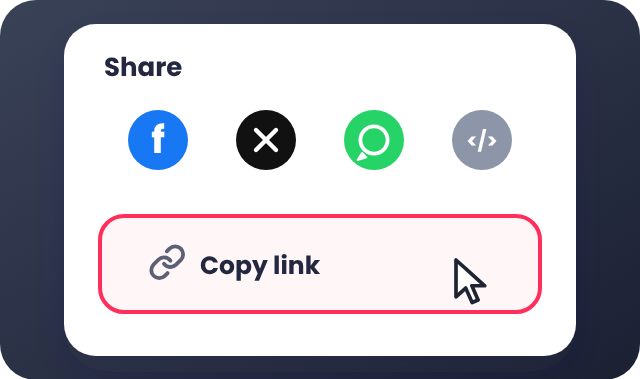
YouTube पर वीडियो खोलें, 'शेयर करें' (Share) पर टैप करें और 'लिंक कॉपी करें' (Copy link) चुनें। कंप्यूटर पर आप ब्राउज़र के एड्रेस बार से सीधे पूरा URL भी कॉपी कर सकते हैं।
लिंक पेस्ट करें और Download दबाएँ
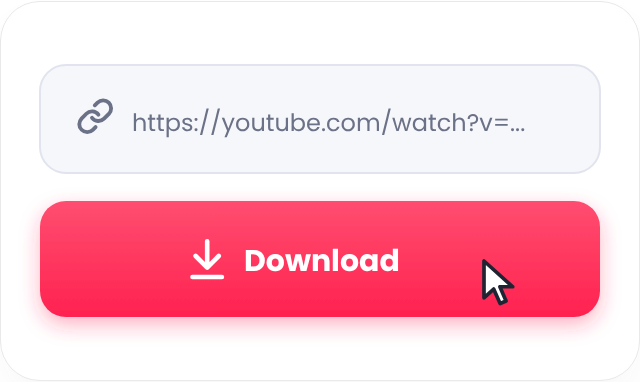
इस पेज के सबसे ऊपर दिए गए बॉक्स में लिंक पेस्ट करें और Download दबाएँ। DownMP4 कुछ ही सेकंड में वीडियो को प्रोसेस करके उपलब्ध सभी क्वालिटी विकल्प दिखा देगा।
क्वालिटी चुनें और फ़ाइल सेव करें
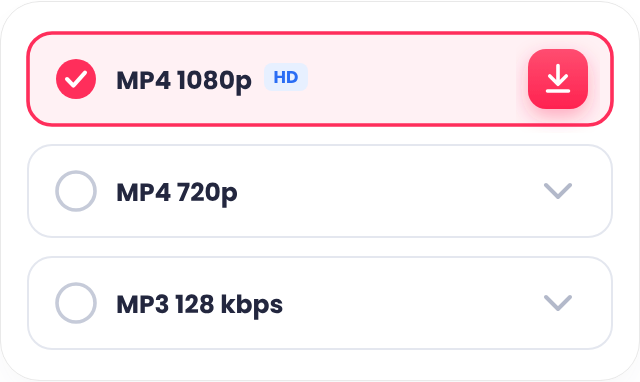
1080p या 720p जैसा कोई MP4 रेज़ोल्यूशन चुनें—या केवल ऑडियो के लिए MP3 चुनें—और सेव करने के लिए टैप करें। फ़ाइल सीधे आपके डिफ़ॉल्ट Downloads फ़ोल्डर में सेव हो जाएगी। फ़ाइल ढूँढने में मदद चाहिए? नीचे अपनी डिवाइस गाइड देखें।
अपना डिवाइस चुनें
ऊपर बताए गए स्टेप्स हर जगह काम करते हैं, लेकिन फ़ाइल को सेव करने और ढूँढने का तरीका अलग-अलग डिवाइस पर थोड़ा अलग होता है। सटीक निर्देशों के लिए अपना डिवाइस चुनें।
Windows
PC और लैपटॉप के लिए। Chrome, Edge और Firefox में काम करता है और फ़ाइलें सीधे आपके Downloads फ़ोल्डर में सेव होती हैं।
Windows गाइड →Mac
macOS के लिए। Safari और Chrome में काम करता है और डाउनलोड की गई फ़ाइलें Finder के Downloads फ़ोल्डर में मिलती हैं।
Mac गाइड →Android
फ़ोन और टैबलेट के लिए। किसी ऐप की ज़रूरत नहीं—ब्राउज़र में डाउनलोड करें और Files ऐप से वीडियो खोलें।
Android गाइड →iPhone और iPad
iOS या iPadOS पर Safari का उपयोग करें, और फिर सेव किए गए वीडियो कभी भी Files ऐप में देखें।
iPhone गाइड →आपको कौन-सी क्वालिटी चुननी चाहिए?
हाई क्वालिटी में वीडियो ज़्यादा साफ़ दिखता है, लेकिन फ़ाइल का साइज़ बड़ा होता है। सही विकल्प चुनने के लिए यह गाइड देखें:
| क्वालिटी | किसके लिए सबसे उपयुक्त |
|---|---|
| 4320p - 8K | 8K डिस्प्ले और उच्चतम क्वालिटी आर्काइव करने के लिए। ये फ़ाइलें बहुत बड़ी होती हैं, इसलिए सुनिश्चित करें कि आपके डिवाइस में पर्याप्त स्टोरेज और क्षमता है। |
| 2160p - 4K | 4K टीवी और वीडियो एडिटिंग के लिए—इसमें बिना स्पष्टता खोए ज़ूम या क्रॉप करने के लिए भरपूर डिटेल मिलती है। |
| 1440p - 2K QHD | बड़े QHD मॉनिटर और गेमिंग स्क्रीन के लिए, जब आपको भारी 4K फ़ाइल के बिना Full HD से ज़्यादा शार्प क्वालिटी चाहिए। |
| 1080p - Full HD | लैपटॉप, मॉनिटर और टीवी के लिए—शानदार Full HD स्पष्टता और संतुलित फ़ाइल साइज़ का बेहतरीन मेल। |
| 720p - HD | फ़ोन, टैबलेट और रोज़मर्रा के देखने के लिए—कम फ़ाइल साइज़ में साफ़ HD क्वालिटी। |
| 480p | फ़ोन और तेज़ी से शेयर करने के लिए—छोटी फ़ाइल जिसे चैट ऐप्स पर भेजना आसान है। |
| 360p | धीमे इंटरनेट कनेक्शन और स्टोरेज बचाने के लिए, छोटी स्क्रीन पर देखने योग्य क्वालिटी के साथ। |
| 240p | धीमे कनेक्शन और छोटी स्क्रीन के लिए, जब आपको बेहद हल्की फ़ाइल की ज़रूरत हो। |
| 144p | बहुत धीमे कनेक्शन और न्यूनतम डेटा उपयोग के लिए। यह सबसे छोटे फ़ाइल साइज़ वाली सबसे कम वीडियो क्वालिटी है। |
| MP3 128kbps | फ़ोन पर सुनने और स्टोरेज बचाने के लिए—किसी भी हेडफ़ोन या स्पीकर पर संगीत, पॉडकास्ट और ऑडियो के लिए साफ़ आवाज़। |
| M4A 128kbps | iPhone, iPad और Apple डिवाइस पर ऑडियो चलाने के लिए—छोटी फ़ाइल में बेहतरीन साउंड क्वालिटी। |
| WebM 128kbps | आधुनिक वेब ब्राउज़र और कम फ़ाइल साइज़ में हाई-क्वालिटी ऑडियो प्लेबैक के लिए। |
1080p, 2K और 4K जैसे उच्च विकल्प तभी दिखाई देते हैं जब मूल वीडियो उस क्वालिटी में अपलोड किया गया हो।
सामान्य समस्याएँ और समाधान
अधिकतर समस्याओं का समाधान तुरंत हो जाता है। सबसे पहले इन्हें जाँचें:
लिंक काम नहीं कर रहा है
सुनिश्चित करें कि आपने पूरा URL कॉपी किया है और वीडियो पब्लिक (Public) है। पेज को रिफ़्रेश करें और दोबारा कोशिश करें।
लिंक काम नहीं कर रहा है
सुनिश्चित करें कि आपने पूरा URL कॉपी किया है और वीडियो पब्लिक (Public) है। पेज को रिफ़्रेश करें और दोबारा कोशिश करें।
वीडियो में आवाज़ नहीं आ रही है
ऐसा MP4 विकल्प चुनें जिसमें ऑडियो शामिल हो। 720p और 1080p क्वालिटी में आमतौर पर पूरा ऑडियो शामिल होता है।
वीडियो में आवाज़ नहीं आ रही है
ऐसा MP4 विकल्प चुनें जिसमें ऑडियो शामिल हो। 720p और 1080p क्वालिटी में आमतौर पर पूरा ऑडियो शामिल होता है।
1080p या 4K का विकल्प नहीं दिख रहा है
हो सकता है कि वीडियो उस रेज़ोल्यूशन में अपलोड न किया गया हो। सूची में उपलब्ध सबसे हाई क्वालिटी चुनें।
1080p या 4K का विकल्प नहीं दिख रहा है
हो सकता है कि वीडियो उस रेज़ोल्यूशन में अपलोड न किया गया हो। सूची में उपलब्ध सबसे हाई क्वालिटी चुनें।
डाउनलोड विफल हो जाता है या बीच में रुक जाता है
अपना इंटरनेट कनेक्शन और खाली स्टोरेज जाँचें, फिर दोबारा कोशिश करें या किसी दूसरे ब्राउज़र का उपयोग करें।
डाउनलोड विफल हो जाता है या बीच में रुक जाता है
अपना इंटरनेट कनेक्शन और खाली स्टोरेज जाँचें, फिर दोबारा कोशिश करें या किसी दूसरे ब्राउज़र का उपयोग करें।
फ़ाइल प्ले नहीं हो रही है
इसे VLC जैसे किसी आधुनिक मीडिया प्लेयर में खोलें। यदि समस्या बनी रहती है, तो फ़ाइल को दोबारा डाउनलोड करें।
फ़ाइल प्ले नहीं हो रही है
इसे VLC जैसे किसी आधुनिक मीडिया प्लेयर में खोलें। यदि समस्या बनी रहती है, तो फ़ाइल को दोबारा डाउनलोड करें।
आप क्या डाउनलोड कर सकते हैं और क्या नहीं
- पब्लिक YouTube वीडियो और Shorts
- ऑडियो के साथ स्टैंडर्ड MP4 वीडियो, या केवल ऑडियो वाली MP3/M4A फ़ाइलें
- वीडियो में उपलब्ध कोई भी क्वालिटी, 4K और 8K तक (जब उपलब्ध हो)
- प्राइवेट वीडियो, या ऐसे वीडियो जिनके लिए लॉग-इन की आवश्यकता होती है
- आयु-प्रतिबंधित (Age-restricted) या केवल सदस्यों के लिए उपलब्ध वीडियो
- YouTube या क्रिएटर द्वारा एक्सेस प्रतिबंधित किए गए वीडियो
ज़िम्मेदारी से डाउनलोड करें
केवल वही वीडियो डाउनलोड करें जो आपके अपने हैं, जिनके उपयोग की आपके पास अनुमति है, या जो शेयर करने के लिए मुफ़्त हैं। क्रिएटर के कॉपीराइट और YouTube की सेवा की शर्तों (Terms of Service) का सम्मान करें। DownMP4 एक स्वतंत्र सेवा है और YouTube से संबद्ध नहीं है।
अक्सर पूछे जाने वाले प्रश्न (FAQ)
क्या DownMP4 का उपयोग मुफ़्त है?
हाँ। डाउनलोड करना पूरी तरह मुफ़्त है—न साइन-अप की ज़रूरत है और न ही कोई ऐप इंस्टॉल करने की। बस लिंक पेस्ट करें, क्वालिटी चुनें और फ़ाइल सेव करें।
मुझे कौन-सी वीडियो क्वालिटी चुननी चाहिए?
अधिकांश फ़ोन और रोज़मर्रा के देखने के लिए, 720p स्पष्टता और फ़ाइल साइज़ का सबसे अच्छा संतुलन देता है। बड़ी स्क्रीन के लिए 1080p और स्टोरेज बचाने के लिए 480p चुनें। अधिकतम उपलब्ध क्वालिटी इस बात पर निर्भर करती है कि मूल वीडियो किस रेज़ोल्यूशन में अपलोड किया गया था।
क्या YouTube वीडियो डाउनलोड करना कानूनी (लीगल) है?
यह वीडियो और आपके देश के कानूनों पर निर्भर करता है। सामान्यतः अपने स्वयं के वीडियो, अनुमति प्राप्त कंटेंट, और मुफ़्त शेयर किए जाने वाले वीडियो डाउनलोड करना उचित है। बिना अनुमति के कॉपीराइट वाले वीडियो डाउनलोड करना कॉपीराइट कानून या YouTube की सेवा की शर्तों का उल्लंघन हो सकता है। डाउनलोड की गई फ़ाइलों के उपयोग की ज़िम्मेदारी आपकी है।
मेरे डाउनलोड किए गए वीडियो कहाँ सेव होते हैं?
फ़ाइलें आपके डिवाइस के डिफ़ॉल्ट डाउनलोड लोकेशन में सेव होती हैं—आमतौर पर Windows और Mac पर Downloads फ़ोल्डर में, तथा Android और iPhone पर Downloads फ़ोल्डर या Files ऐप में। ऊपर दी गई आपकी डिवाइस गाइड में सटीक पाथ बताया गया है।
1080p या 4K का विकल्प क्यों नहीं दिख रहा है?
हो सकता है कि वीडियो उस क्वालिटी में अपलोड न किया गया हो, या क्रिएटर ने उच्च विकल्पों को सीमित रखा हो। DownMP4 उस वीडियो के लिए उपलब्ध सभी क्वालिटी दिखाता है, इसलिए सूची में दिखने वाला सबसे उच्च विकल्प चुनें।
क्या मैं केवल ऑडियो (MP3) डाउनलोड कर सकता हूँ?
हाँ, बिल्कुल! अपना YouTube लिंक पेस्ट करने के बाद केवल ऑडियो सेव करने के लिए फ़ॉर्मैट सूची में से MP3 (128 kbps), M4A या WebM चुनें। ऑडियो और वीडियो फ़ॉर्मैट की तुलना करने के लिए ऊपर दी गई क्वालिटी तालिका देखें।