वीडियो का लिंक कॉपी करें
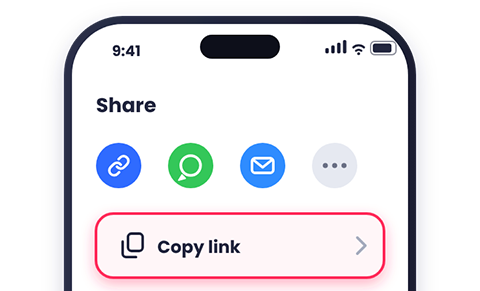
YouTube ऐप में Share पर टैप करें और Copy link चुनें। यदि आप ब्राउज़र में देख रहे हैं, तो एड्रेस बार से सीधे URL कॉपी करें।
बिना ऐप के iPhone में YouTube वीडियो डाउनलोड करें। लिंक कॉपी करें, Safari में DownMP4 पर पेस्ट करें, MP4 सेव करें और Files या Photos में खोलें।
YouTube ऐप में Share पर टैप करें और Copy link चुनें। यदि आप ब्राउज़र में देख रहे हैं, तो एड्रेस बार से सीधे URL कॉपी करें।
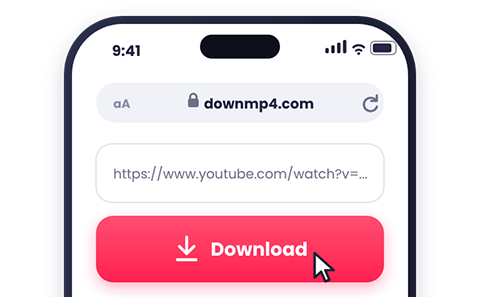
इस पेज के इनपुट बॉक्स पर टैप करें, दोबारा टैप करें (या दबाकर रखें), Paste चुनें और फिर Download पर टैप करें।
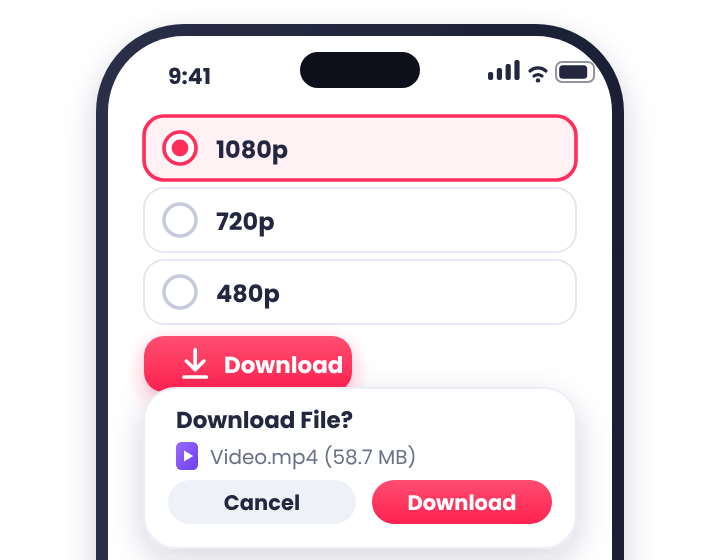
iPhone के लिए 1080p या 720p सबसे भरोसेमंद विकल्प है। अपनी पसंदीदा क्वालिटी पर टैप करें, फिर Safari के पूछने पर Download पर टैप करें। डाउनलोड पूरा होने तक Safari को खुला रखें।
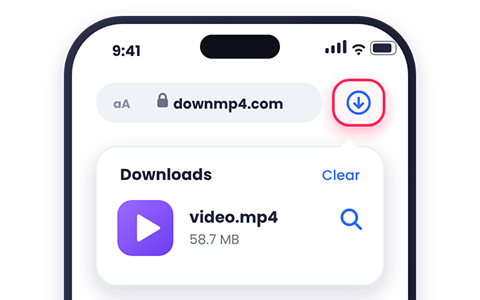
Safari के एड्रेस बार में Downloads आइकन (नीचे की ओर तीर) पर टैप करें, फिर वीडियो चलाने के लिए उस पर टैप करें।
Safari डाउनलोड की गई फ़ाइलों को Photos के बजाय Files ऐप में सेव करता है।
Files > Browse > Downloads खोलें। आपकी सेटिंग्ज़ के अनुसार, यह फ़ोल्डर On My iPhone या iCloud Drive के अंतर्गत होता है। इसे बदलने के लिए Settings > Safari > Downloads पर जाएं।
शानदार स्पष्टता, सही फ़ाइल साइज़ और पूरी iOS कम्पैटिबिलिटी के बेहतरीन संतुलन के लिए 1080p चुनें, या स्टोरेज बचाने के लिए 720p चुनें। 4K फ़ाइलें काफ़ी बड़ी होती हैं और कुछ iPhone उन्हें सेव या स्मूदली प्ले नहीं कर पाते। सभी विकल्पों की तुलना करने के लिए हमारी क्वालिटी गाइड देखें।
क्वालिटी लिस्ट में से M4A (Apple का नेटिव ऑडियो फ़ॉर्मेट) या MP3 चुनें। ऑडियो फ़ाइल Files ऐप में सेव हो जाती है और वहीं से प्ले की जा सकती है। यह अपने आप Music ऐप में नहीं जुड़ती है।
क्वालिटी बटन को दबाकर रखें, फिर मेनू से Download Linked File चुनें।
हो सकता है कि आप किसी इन-ऐप ब्राउज़र (जैसे Instagram, Facebook, Telegram, या Gmail) में हों। इसके बजाय इस पेज को सीधे Safari में खोलें। साथ ही यह भी जांचें कि कहीं कोई कंटेंट ब्लॉकर ऑन तो नहीं है; यदि है, तो उसे इस पेज के लिए बंद कर दें।
Files ऐप खोलें और On My iPhone तथा iCloud Drive दोनों के अंतर्गत Downloads फ़ोल्डर जांचें। आप Files में वीडियो का शीर्षक सर्च भी कर सकते हैं।
हो सकता है कि Photos ऐप उस फ़ाइल फ़ॉर्मेट को सपोर्ट न करता हो, या फ़ाइल अभी भी iCloud में हो (इसके बगल में क्लाउड आइकन दिखता है)। पहले फ़ाइल को पूरी तरह डाउनलोड करने के लिए उस पर टैप करें। यदि विकल्प फिर भी नहीं दिखता है, तो 1080p में दोबारा डाउनलोड करें या इसे सीधे Files ऐप से चलाएं।
हो सकता है कि फ़ाइल ऐसे फ़ॉर्मेट में हो जिसे आपका iPhone डिकोड नहीं कर सकता—ऐसा अक्सर 4K और 8K फ़ाइलों के साथ होता है। इसे 1080p या 720p में दोबारा डाउनलोड करें।
Safari को खुला रखें और स्क्रीन ऑन रखें, क्योंकि फ़ोन लॉक करने या ऐप बदलने से बड़ा डाउनलोड रुक सकता है। Low Power Mode भी इसमें बाधा डाल सकता है। खाली स्टोरेज जांचें, Wi-Fi और मोबाइल डेटा के बीच स्विच करें, या कम क्वालिटी चुनें।
यदि Safari अनुमति मांगता है, तो Allow Paste पर टैप करें। यदि Paste विकल्प नहीं दिखता है, तो YouTube में जाकर लिंक दोबारा कॉपी करें, फिर इस पेज पर लौटें और इनपुट बॉक्स पर एक बार फिर टैप करें।
अधिक सामान्य समाधानों (जैसे 1080p विकल्प न दिखना, डाउनलोड फेल होना, या फ़ाइल न चलना) के लिए सामान्य समस्याएं देखें।
हां। DownMP4 सीधे Safari में काम करता है, इसलिए किसी भी ऐप को इंस्टॉल करने की आवश्यकता नहीं है।
हां। iPadOS पर Safari में भी बिल्कुल यही स्टेप्स काम करते हैं।
Safari की सिफ़ारिश की जाती है। अन्य ब्राउज़र डाउनलोड को अलग तरह से हैंडल कर सकते हैं, इसलिए यदि कुछ फेल होता है, तो Safari में दोबारा प्रयास करें।
Safari सभी डाउनलोड्स को पहले Files ऐप में सेव करता है। इसे Photos में जोड़ने के लिए Share > Save Video का उपयोग करें।
Safari के इन-बिल्ट डाउनलोड मैनेजर के लिए iOS 13 या उसके बाद का वर्ज़न आवश्यक है। पुराने वर्ज़न पर पहले iOS अपडेट करें।
हां। एक बार आपके iPhone पर सेव हो जाने के बाद, यह बिना इंटरनेट के चलता है।
केवल वही वीडियो डाउनलोड करें जिनके आप स्वामी हैं या जिन्हें सेव करने की आपके पास अनुमति है। ज़िम्मेदारी से डाउनलोड करें देखें।