वीडियो का लिंक कॉपी करें
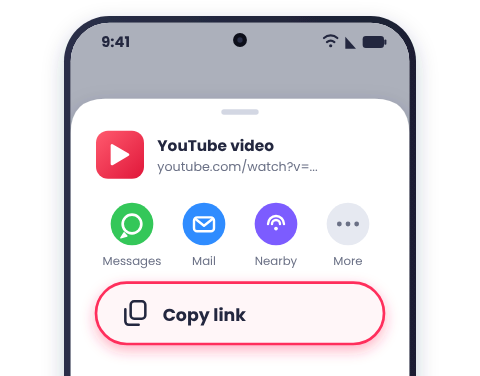
YouTube ऐप में, 'शेयर करें' (Share) पर टैप करें, फिर 'लिंक कॉपी करें' (Copy link) चुनें। ब्राउज़र में होने पर एड्रेस बार से पता कॉपी करें।
बिना ऐप के Android में YouTube वीडियो डाउनलोड करें। लिंक कॉपी करें, Chrome में DownMP4 पर पेस्ट करें, MP4 सेव करें और Files या गैलरी में खोलें।
YouTube ऐप में, 'शेयर करें' (Share) पर टैप करें, फिर 'लिंक कॉपी करें' (Copy link) चुनें। ब्राउज़र में होने पर एड्रेस बार से पता कॉपी करें।
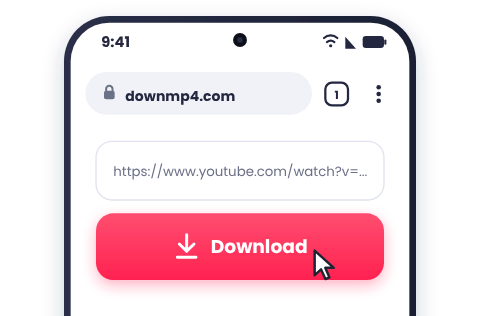
Chrome में यह पेज खोलें। पेज के सबसे ऊपर दिए गए बॉक्स पर टैप करें, दबाकर रखें (या दोबारा टैप करें), Paste चुनें और फिर Download पर टैप करें।
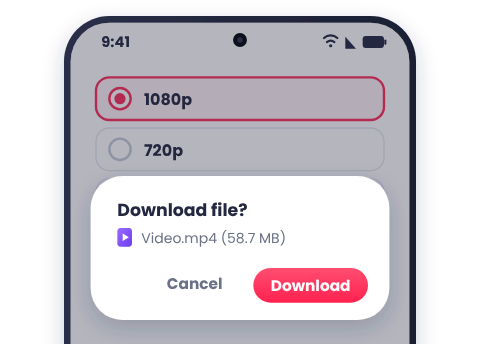
अधिकांश Android स्क्रीन के लिए 720p या 1080p सबसे अच्छा विकल्प है। अपनी मनचाही क्वालिटी पर टैप करें, और यदि ब्राउज़र पूछे तो Download पर टैप करें। डाउनलोड की प्रगति देखने के लिए नोटिफ़िकेशन पैनल नीचे खींचें।
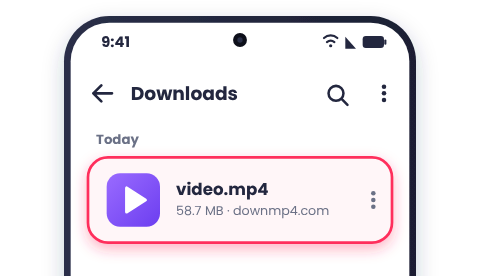
डाउनलोड पूरा होने पर, वीडियो चलाने के लिए नोटिफ़िकेशन पर टैप करें। आप इसे कभी भी Files ऐप के Downloads फ़ोल्डर में भी पा सकते हैं।
आपका ब्राउज़र फ़ोन के Downloads फ़ोल्डर में फ़ाइलें सेव करता है। Files by Google (या Samsung पर My Files) खोलें, या Chrome के Downloads मेन्यू का उपयोग करें।
अधिकतर गैलरी ऐप्स कुछ ही पलों में वीडियो को Download एल्बम में दिखा देते हैं। यदि यह दिखाई न दे:
Google Photos मुख्य टैब में केवल बैकअप किए गए आइटम दिखाता है, इसलिए अपने ऑन-डिवाइस फ़ोल्डर्स (On this device) के अंतर्गत Download फ़ोल्डर देखें, या अपने फ़ोन के इन-बिल्ट Gallery ऐप का उपयोग करें।
फ़ोन की स्क्रीन के लिए 720p काफ़ी साफ़ होता है और इससे स्टोरेज व मोबाइल डेटा दोनों की बचत होती है। टैबलेट और बड़ी स्क्रीन के लिए 1080p चुनें। पुराने या बजट फ़ोन में 4K और 8K फ़ाइलें चलाने में दिक्कत आ सकती है, इसलिए उनका उपयोग केवल नए डिवाइस पर करें। सभी विकल्पों की तुलना करने के लिए क्वालिटी गाइड देखें।
क्वालिटी सूची में MP3 या M4A चुनें। ऑडियो फ़ाइल आपके Downloads फ़ोल्डर में सेव हो जाएगी। अधिकतर म्यूज़िक ऐप्स इसे अपने आप पहचान लेते हैं। यदि आपके ऐप में यह न दिखे, तो फ़ाइल को Music फ़ोल्डर में मूव कर दें।
क्वालिटी बटन को दबाकर रखें (Tap and hold), फिर 'Download link' चुनें।
जाँचें कि आपके पास पर्याप्त खाली स्टोरेज है, और यदि Chrome अनुमति माँगे तो स्टोरेज एक्सेस को Allow करें। यदि समस्या बनी रहती है, तो Chrome का तीन-बिंदु मेन्यू खोलें, Settings > Site settings > Automatic downloads पर जाएँ, सुनिश्चित करें कि डाउनलोड की अनुमति चालू है, और फिर से प्रयास करें।
Files ऐप खोलें और Downloads (या Internal storage > Download) जाँचें। हाल की फ़ाइलें देखने के लिए Chrome में तीन-बिंदु मेन्यू पर टैप करें और Downloads चुनें। Samsung फ़ोन पर My Files खोलें।
इसे पहले Files ऐप से खोलें। फिर इसे Movies फ़ोल्डर में मूव करें और अपनी गैलरी दोबारा खोलें। Google Photos मुख्य रूप से बैकअप किए गए आइटम और डिवाइस फ़ोल्डर दिखाता है, इसलिए फ़ोन के इन-बिल्ट Gallery ऐप का उपयोग करें या ऑन-डिवाइस फ़ोल्डर जाँचें।
VLC या MX Player जैसे वीडियो प्लेयर का उपयोग करके देखें। यदि यह फिर भी नहीं चलता है, तो वीडियो को 1080p या 720p में दोबारा डाउनलोड करें। बहुत बड़ी 4K या 8K फ़ाइलें पुराने या बजट फ़ोन के लिए भारी हो सकती हैं।
अपना Wi-Fi या मोबाइल डेटा जाँचें, और डाउनलोड करते समय VPN, Data Saver या Battery Saver बंद कर दें। Chrome में Downloads सूची खोलें और यदि Resume दिखे तो उस पर टैप करें। आप कम क्वालिटी (जैसे 720p या 480p) भी आज़मा सकते हैं।
Instagram, Facebook, Telegram या Gmail के अंदर खोले गए लिंक इन-ऐप ब्राउज़र का उपयोग करते हैं। कोने में दिए गए मेन्यू पर टैप करें और 'Open in Chrome' (या 'Open in browser') चुनें, फिर दोबारा कोशिश करें।
अन्य समस्याएँ, जैसे 1080p विकल्प का न दिखना या लिंक स्वीकार न होना, सामान्य समस्याएँ अनुभाग में बताई गई हैं।
हाँ। DownMP4 सीधे आपके मोबाइल ब्राउज़र में काम करता है, इसलिए कुछ भी इंस्टॉल करने की आवश्यकता नहीं है।
हाँ। यह ब्राउज़र में काम करता है, इसलिए यह फ़ोन के ब्रांड पर निर्भर नहीं करता। Chrome का उपयोग करने की सलाह दी जाती है।
हाँ। Android टैबलेट पर भी बिल्कुल यही स्टेप्स काम करते हैं।
Downloads फ़ोल्डर में। Files ऐप खोलें और Downloads पर टैप करें।
हाँ। एक बार फ़ाइल आपके डिवाइस पर सेव हो जाने के बाद, इसे बिना इंटरनेट के कभी भी चलाया जा सकता है।
केवल वही वीडियो डाउनलोड करें जो आपके अपने हैं या जिन्हें सेव करने की आपके पास अनुमति है। ज़िम्मेदारी से डाउनलोड करें देखें।