वीडियो का लिंक कॉपी करें
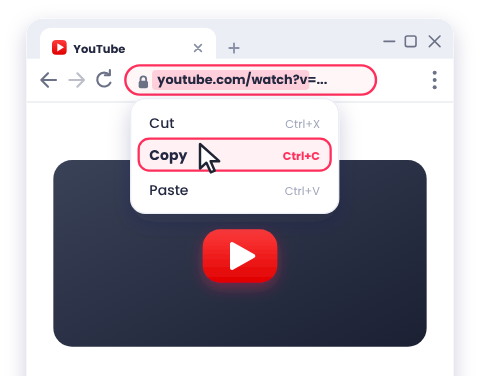
YouTube पर, एड्रेस बार पर क्लिक करें और Ctrl+C दबाएं। आप वीडियो पर राइट-क्लिक करके Copy video URL भी चुन सकते हैं।
Windows PC या लैपटॉप में YouTube वीडियो डाउनलोड करें। Chrome या Edge में DownMP4 पर लिंक पेस्ट करें, क्वालिटी चुनें और MP4 को Downloads फ़ोल्डर में सेव करें।
YouTube पर, एड्रेस बार पर क्लिक करें और Ctrl+C दबाएं। आप वीडियो पर राइट-क्लिक करके Copy video URL भी चुन सकते हैं।
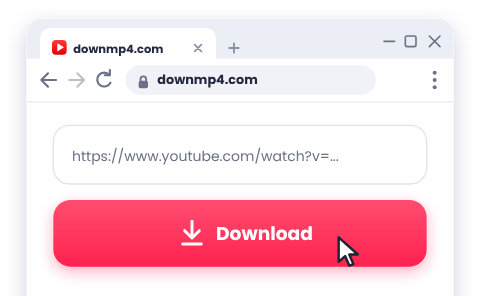
इस पेज के शीर्ष पर दिए गए बॉक्स पर क्लिक करें, Ctrl+V दबाएं, फिर Download पर क्लिक करें।
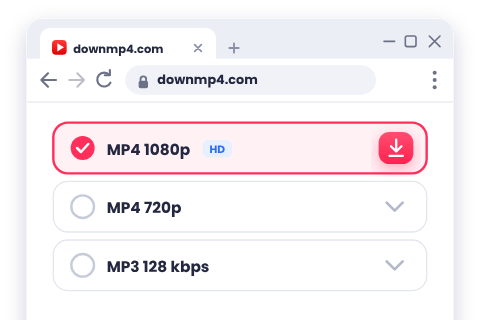
अधिकांश लैपटॉप और मॉनिटर के लिए 1080p सबसे अच्छा विकल्प है। अपनी पसंदीदा क्वालिटी पर क्लिक करें। आपके ब्राउज़र की सेटिंग्ज़ के आधार पर, फ़ाइल अपने आप सेव हो जाएगी या पूछेगी कि इसे कहां सेव करना है।
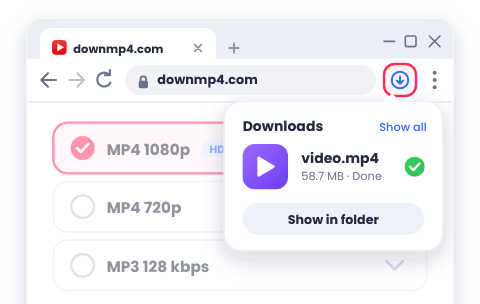
वीडियो चलाने के लिए अपने ब्राउज़र के डाउनलोड बार या पैनल में फ़ाइल पर क्लिक करें। आप Chrome या Edge में Ctrl+J भी दबा सकते हैं, या File Explorer खोलकर Downloads फ़ोल्डर में जा सकते हैं।
आपका ब्राउज़र फ़ाइलों को आपके यूज़र फ़ोल्डर के अंतर्गत Downloads फ़ोल्डर (C:\Users\YourName\Downloads) में सेव करता है। इसे बदलने के लिए:
अधिकांश MP4 फ़ाइलें Movies & TV या Windows Media Player में आसानी से चलती हैं। यदि किसी फ़ाइल में काली स्क्रीन दिखती है या आवाज़ नहीं आती है, तो उसे VLC में खोलें—यह एक मुफ़्त प्लेयर है जो लगभग हर फ़ॉर्मेट को सपोर्ट करता है। ऐसा 4K और 8K फ़ाइलों के साथ अधिक होता है।
अधिकांश लैपटॉप और मॉनिटर के लिए 1080p का उपयोग करें। छोटी फ़ाइलों के लिए 720p चुनें, या केवल बड़ी स्क्रीन या वीडियो एडिटिंग के लिए और पर्याप्त डिस्क स्पेस होने पर ही 1440p और 4K चुनें। सभी विकल्पों की तुलना करने के लिए क्वालिटी गाइड देखें।
क्वालिटी लिस्ट में MP3 या M4A चुनें। ऑडियो फ़ाइल आपके Downloads फ़ोल्डर में सेव हो जाती है और Windows Media Player, VLC तथा अधिकांश म्यूज़िक ऐप्स में चलती है।
क्वालिटी बटन पर राइट-क्लिक करें और Save link as चुनें, फिर एक फ़ोल्डर चुनें।
डाउनलोड पैनल (Ctrl+J) खोलें और किसी संदेश के लिए जांचें। इस पेज के लिए ऐड ब्लॉकर या डाउनलोड मैनेजर एक्सटेंशन बंद करें, जांचें कि आपका एंटीवायरस फ़ाइल को ब्लॉक तो नहीं कर रहा है, या कोई दूसरा ब्राउज़र आज़माएं।
हाल के डाउनलोड देखने के लिए Chrome या Edge में Ctrl+J दबाएं, या Firefox में Ctrl+Shift+Y दबाएं। फिर File Explorer > Downloads जांचें, या अपने ब्राउज़र की डाउनलोड सेटिंग्ज़ में सेट किया गया फ़ोल्डर देखें।
फ़ाइल को VLC में खोलें। यदि यह फिर भी नहीं चलती है, तो इसे 1080p या 720p में दोबारा डाउनलोड करें। Windows में 4K और 8K फ़ाइलों द्वारा उपयोग किया जाने वाला हर वीडियो फ़ॉर्मेट पहले से शामिल नहीं होता है।
कुछ वीडियो एडिटर हर फ़ॉर्मेट को स्वीकार नहीं करते हैं। वीडियो को 1080p या 720p में दोबारा डाउनलोड करें, या HandBrake जैसे मुफ़्त टूल से इसे स्टैंडर्ड MP4 में कन्वर्ट करें।
अपना इंटरनेट कनेक्शन जांचें और किसी भी VPN को बंद करें। सुनिश्चित करें कि आपके पास खाली डिस्क स्पेस है (Settings > System > Storage)। फिर डाउनलोड दोबारा शुरू करें या कम क्वालिटी चुनें।
उच्च क्वालिटी से बड़ी फ़ाइलें बनती हैं। अन्य डाउनलोड और स्ट्रीम बंद करें, वायर्ड या मज़बूत Wi-Fi कनेक्शन का उपयोग करें, या कम क्वालिटी चुनें।
अन्य समस्याएं, जैसे 1080p विकल्प न दिखना या लिंक स्वीकार न होना, सामान्य समस्याएं में कवर की गई हैं।
नहीं। DownMP4 सीधे आपके ब्राउज़र में काम करता है, इसलिए कुछ भी इंस्टॉल करने की आवश्यकता नहीं है।
Chrome, Edge और Firefox सभी काम करते हैं। अन्य आधुनिक ब्राउज़र भी आमतौर पर काम करते हैं।
Downloads फ़ोल्डर में, जब तक कि आपने अपने ब्राउज़र की डाउनलोड लोकेशन न बदली हो।
हां। DownMP4 किसी भी आधुनिक डेस्कटॉप ब्राउज़र में काम करता है, इसलिए वहां भी यही स्टेप्स लागू होते हैं।
हां। क्वालिटी लिस्ट में से MP3 या M4A चुनें।
हां। एक बार फ़ाइल आपके PC पर सेव हो जाने के बाद, यह बिना इंटरनेट के चलती है।
केवल वही वीडियो डाउनलोड करें जिनके आप स्वामी हैं या जिन्हें सेव करने की आपके पास अनुमति है। ज़िम्मेदारी से डाउनलोड करें देखें।