Copia el enlace del video
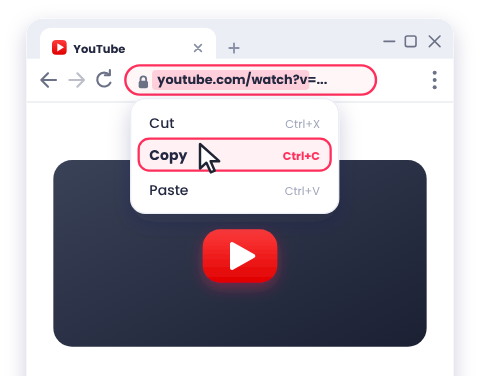
En YouTube, haz clic en la barra de direcciones y presiona Ctrl+C. También puedes hacer clic derecho sobre el video y seleccionar Copiar URL del video.
Descarga videos de YouTube en PC con Windows. Pega el enlace en DownMP4 desde Chrome, Edge o Firefox, elige la calidad y guarda el MP4 en Descargas.
En YouTube, haz clic en la barra de direcciones y presiona Ctrl+C. También puedes hacer clic derecho sobre el video y seleccionar Copiar URL del video.
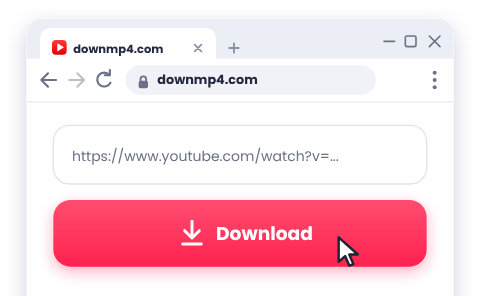
Haz clic en el cuadro situado en la parte superior de esta página, presiona Ctrl+V y haz clic en Descargar.
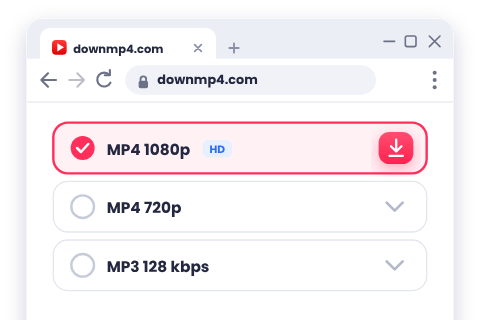
Para la mayoría de los portátiles y monitores, 1080p es la mejor opción. Haz clic en la calidad que prefieras. Según la configuración de tu navegador, el archivo se guardará automáticamente o te preguntará dónde guardarlo.
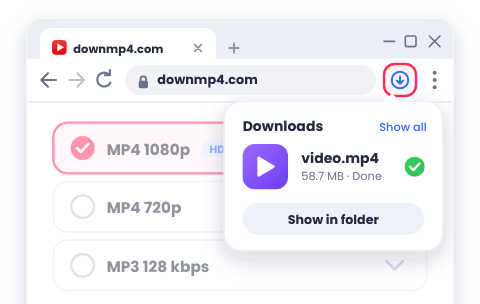
Haz clic en el archivo desde la barra o el panel de descargas de tu navegador para reproducirlo. También puedes presionar Ctrl+J en Chrome o Edge, o abrir el Explorador de archivos e ir a la carpeta Descargas.
Tu navegador guarda los archivos en la carpeta Descargas dentro de tu carpeta de usuario (C:\Users\TuNombre\Downloads). Para cambiar la ubicación:
La mayoría de los archivos MP4 se reproducen en Películas y TV o en el Reproductor multimedia de Windows. Si un archivo muestra una pantalla negra o no tiene sonido (algo más común en 4K y 8K), ábrelo con VLC, un reproductor gratuito compatible con casi cualquier formato.
Usa 1080p para la mayoría de los portátiles y monitores. Elige 720p si prefieres archivos más ligeros, o 1440p y 4K solo para pantallas grandes o edición de video cuando dispongas de suficiente espacio en disco. Para comparar todas las opciones, consulta la guía de calidad.
Elige MP3 o M4A en la lista de calidades. El archivo de audio se guardará en tu carpeta Descargas y podrás reproducirlo en Windows Media Player, VLC y la mayoría de las aplicaciones de música.
Haz clic derecho en el botón de calidad, selecciona Guardar enlace como y elige una carpeta.
Abre el panel de descargas (Ctrl+J) para ver si hay algún aviso. Desactiva los bloqueadores de anuncios o las extensiones de gestión de descargas para esta página, comprueba que tu antivirus no esté bloqueando el archivo o prueba con otro navegador.
Presiona Ctrl+J en Chrome o Edge, o Ctrl+Mayús+Y en Firefox, para ver las descargas recientes. Luego revisa Explorador de archivos > Descargas o la carpeta configurada en tu navegador.
Abre el archivo en VLC. Si sigue fallando, descárgalo de nuevo en 1080p o 720p. Windows no incluye de serie todos los códecs que utilizan algunos archivos 4K y 8K.
Algunos programas de edición no admiten todos los códecs de video. Descarga el video de nuevo en 1080p o 720p, o conviértelo a un MP4 estándar con una herramienta gratuita como HandBrake.
Comprueba tu conexión a internet y desactiva cualquier VPN. Asegúrate de tener espacio libre en disco (Configuración > Sistema > Almacenamiento) y luego reinicia la descarga o elige una calidad menor.
Las resoluciones altas generan archivos muy pesados. Cierra otras descargas o transmisiones activas, usa una conexión por cable o una señal Wi-Fi más estable, o elige una calidad menor.
Otros problemas, como la falta de la opción 1080p o un enlace no válido, se explican en Problemas comunes.
No. DownMP4 funciona directamente en tu navegador, por lo que no necesitas instalar nada.
Chrome, Edge y Firefox funcionan perfectamente. Otros navegadores modernos como Brave u Opera también son compatibles.
En la carpeta Descargas de tu equipo, a menos que hayas cambiado la ruta en la configuración de tu navegador.
Sí. DownMP4 funciona en cualquier navegador de escritorio moderno, por lo que se aplican exactamente los mismos pasos.
Sí. Elige MP3 o M4A en la lista de calidades.
Sí. Una vez que el archivo está guardado en tu PC, se reproduce sin necesidad de internet.
Descarga únicamente videos propios o que tengas permiso para guardar. Consulta Descarga responsable.