Copia el enlace del video
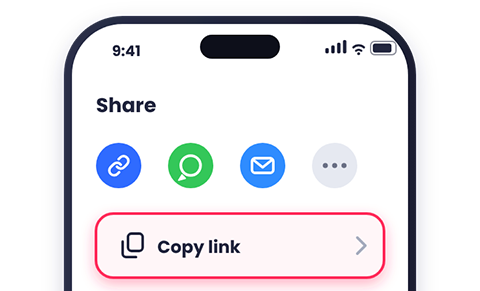
En la app de YouTube, toca Compartir y selecciona Copiar vínculo. Si estás en un navegador, copia la dirección directamente de la barra de direcciones.
Descarga videos de YouTube en iPhone sin apps. Copia el enlace, pégalo en DownMP4 desde Safari, guarda el MP4 y encuéntralo en Archivos o Fotos.
En la app de YouTube, toca Compartir y selecciona Copiar vínculo. Si estás en un navegador, copia la dirección directamente de la barra de direcciones.
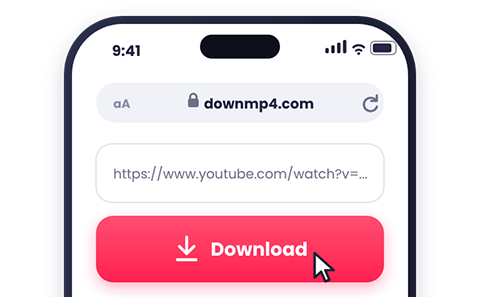
Toca el cuadro de texto de esta página, vuelve a tocar (o mantén presionado), elige Pegar y luego toca Descargar.
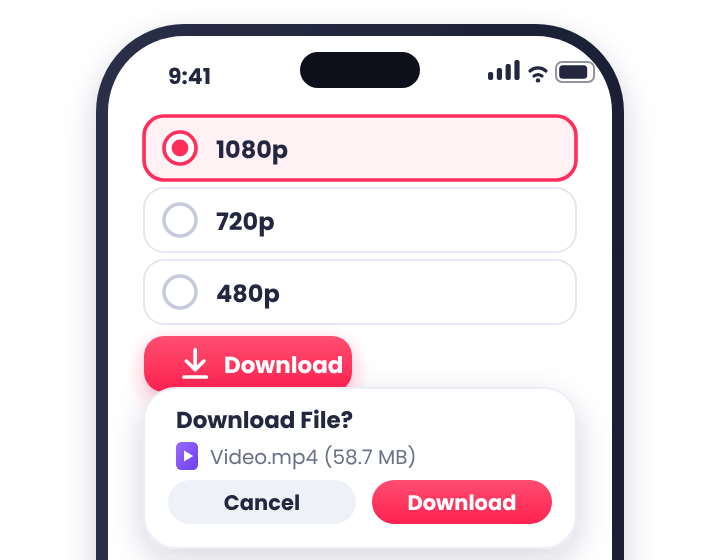
Para iPhone, 1080p o 720p es la opción más recomendable. Toca la calidad que prefieras y luego confirma tocando Descargar cuando Safari lo solicite. Mantén Safari abierto hasta que termine.
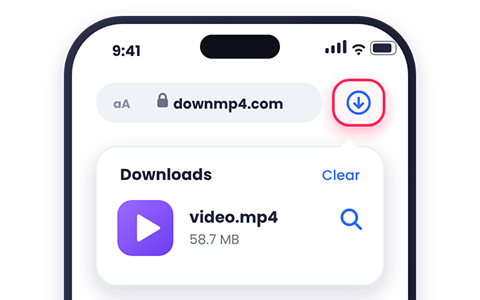
Toca el ícono de Descargas (la flecha hacia abajo) en la barra de direcciones de Safari, entra en Descargas y toca el video para reproducirlo.
Safari guarda las descargas en la app Archivos, no en Fotos.
Abre Archivos > Explorar > Descargas. Según tu configuración, la carpeta estará en En mi iPhone o en iCloud Drive. Para cambiar la ubicación, ve a Configuración > Safari > Descargas.
Elige 1080p para lograr el equilibrio ideal entre nitidez, tamaño de archivo y compatibilidad con iOS, o 720p si prefieres ocupar menos espacio. Los archivos 4K son muy pesados y algunos modelos de iPhone no pueden guardarlos en Fotos o reproducirlos con fluidez. ¿Quieres comparar todos los formatos? Consulta nuestra guía de calidad.
Selecciona M4A (el formato de audio nativo de Apple) o MP3 en la lista de calidades. El archivo de audio se guarda en la app Archivos y puedes escucharlo directamente desde allí. Ten en cuenta que no se añade automáticamente a la app Música.
Mantén presionado el botón de calidad y selecciona Descargar archivo enlazado en el menú.
Es posible que estés dentro del navegador integrado de una app (como Instagram, Facebook, Telegram o Gmail). Abre esta página directamente en Safari. Comprueba también si tienes algún bloqueador de contenido activo y desactívalo para este sitio.
Abre la app Archivos y revisa la carpeta Descargas tanto en En mi iPhone como en iCloud Drive. También puedes buscar el título del video usando la barra de búsqueda de Archivos.
Es posible que la app Fotos no admita el formato del archivo o que el video aún esté en iCloud (verás un ícono de nube junto a él). Tócalo primero para terminar de descargarlo en tu dispositivo. Si la opción sigue sin aparecer, vuelve a descargarlo en 1080p o reprodúcelo directamente desde Archivos.
El archivo puede usar un códec que tu iPhone no decodifica de forma nativa, algo habitual en resoluciones 4K y 8K. Descárgalo de nuevo en 1080p o 720p para asegurar la compatibilidad.
Mantén Safari abierto y la pantalla encendida, ya que bloquear el teléfono o cambiar de app puede pausar las descargas grandes. El modo Ahorrar batería también puede interrumpirlas. Verifica tu espacio libre, alterna entre Wi-Fi y datos móviles o elige una calidad menor.
Si iOS muestra un aviso de permiso, toca Permitir pegar. Si no aparece el botón Pegar, vuelve a copiar el enlace en YouTube, regresa a esta página en Safari y toca el campo de texto una vez más.
¿Buscas soluciones más generales (como ausencia de 1080p, errores de descarga o archivos que no abren)? Visita Problemas comunes.
Sí. DownMP4 funciona directamente en Safari, por lo que no necesitas instalar ninguna aplicación ni atajo.
Sí. Los pasos son exactamente los mismos en Safari para iPadOS.
Recomendamos usar Safari. Otros navegadores en iOS gestionan las descargas de forma distinta; si algo falla en Chrome, inténtalo desde Safari.
Safari guarda primero todas las descargas en la app Archivos. Abre Archivos, selecciona el video y usa Compartir > Guardar video para añadirlo a Fotos.
El gestor de descargas integrado de Safari requiere iOS 13 o posterior. En versiones anteriores, actualiza primero tu iPhone.
Sí. Una vez guardado en tu iPhone, puedes reproducirlo en cualquier momento sin necesidad de internet.
Descarga únicamente videos propios o que tengas permiso para guardar. Consulta Descarga responsable.