Salin tautan video
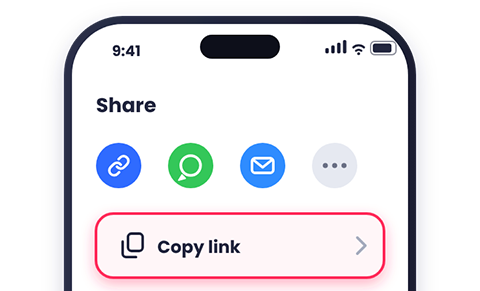
Di aplikasi YouTube, ketuk Bagikan lalu pilih Salin link. Jika membuka lewat browser, salin URL langsung dari bilah alamat.
Download video YouTube di iPhone tanpa aplikasi. Salin link, tempel ke DownMP4 di Safari, simpan MP4, lalu temukan di app File atau Foto.
Di aplikasi YouTube, ketuk Bagikan lalu pilih Salin link. Jika membuka lewat browser, salin URL langsung dari bilah alamat.
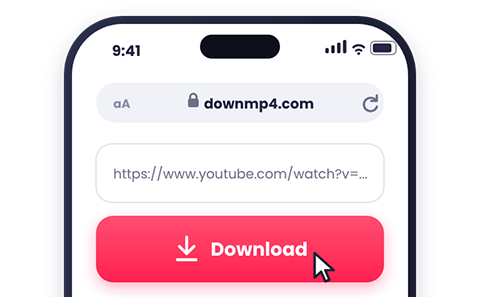
Ketuk kolom input di halaman ini, ketuk sekali lagi (atau tekan dan tahan), pilih Tempel, lalu ketuk Unduh.
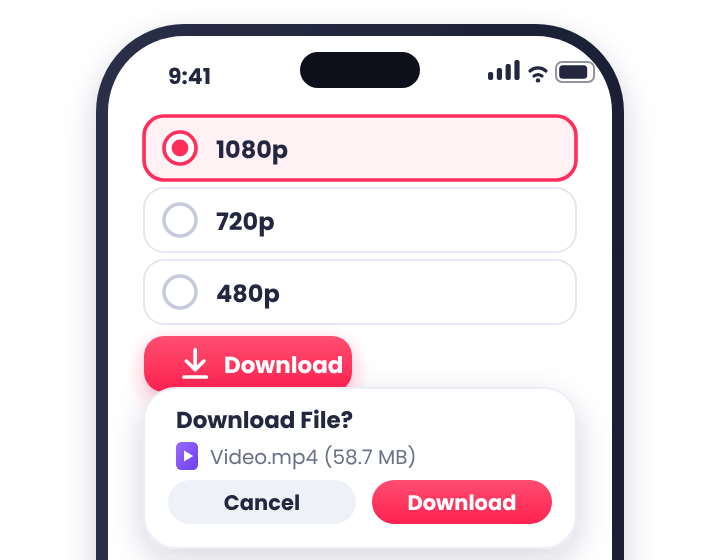
Untuk iPhone, 1080p atau 720p adalah pilihan paling aman. Ketuk kualitas yang Anda inginkan, lalu ketuk Unduh saat Safari meminta konfirmasi. Biarkan Safari tetap terbuka hingga unduhan selesai.
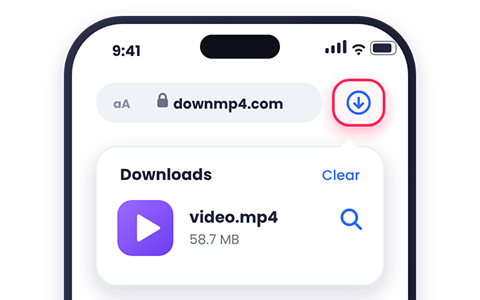
Ketuk ikon Unduhan (panah bawah) di bilah alamat Safari, pilih Unduhan, lalu ketuk video untuk memutarnya.
Safari menyimpan hasil unduhan di app File, bukan di Foto.
Buka File > Telusuri > Unduhan. Tergantung pengaturan Anda, folder ini berada di Di iPhone Saya atau iCloud Drive. Untuk mengubah lokasinya, buka Pengaturan > Safari > Unduhan.
Pilih 1080p untuk keseimbangan terbaik antara ketajaman gambar, ukuran file, dan kompatibilitas iOS, atau pilih 720p untuk menghemat ruang penyimpanan. File 4K berukuran sangat besar dan terkadang tidak bisa disimpan ke Foto atau diputar dengan lancar di beberapa iPhone. Ingin membandingkan semua opsi? Lihat panduan kualitas kami.
Pilih M4A (format audio bawaan Apple) atau MP3 pada daftar kualitas. File audio akan disimpan ke app File dan bisa langsung diputar dari sana. File tersebut tidak ditambahkan secara otomatis ke app Musik.
Tekan dan tahan tombol kualitas, lalu pilih Unduh File Tertaut dari menu yang muncul.
Anda mungkin sedang menggunakan browser bawaan aplikasi (seperti Instagram, Facebook, Telegram, atau Gmail). Buka halaman ini langsung di Safari. Periksa juga apakah pemblokir konten aktif, lalu matikan untuk situs ini.
Buka app File dan periksa folder Unduhan baik di bagian Di iPhone Saya maupun iCloud Drive. Anda juga bisa mencari judul video melalui kolom pencarian di app File.
App Foto mungkin tidak mendukung format video tersebut, atau file masih berada di iCloud (ditandai ikon awan di sebelahnya). Ketuk file terlebih dahulu untuk menyelesaikan unduhan ke perangkat. Jika opsi masih belum muncul, unduh ulang dalam kualitas 1080p atau putar langsung dari app File.
File tersebut mungkin menggunakan codec yang tidak didukung secara bawaan oleh iPhone Anda, yang sering terjadi pada file 4K dan 8K. Unduh kembali video dalam resolusi 1080p atau 720p.
Biarkan Safari tetap terbuka dan layar menyala, karena mengunci layar atau berpindah aplikasi dapat menjeda unduhan berukuran besar. Mode Daya Rendah juga bisa menghentikannya. Periksa sisa penyimpanan, beralihlah antara Wi-Fi dan data seluler, atau pilih resolusi yang lebih rendah.
Jika muncul permintaan izin dari iOS, ketuk Izinkan Tempel. Jika opsi Tempel tidak muncul, salin ulang tautan di YouTube, kembali ke halaman ini di Safari, lalu ketuk kolom input sekali lagi.
Butuh solusi umum lainnya (seperti opsi 1080p yang tidak muncul, unduhan gagal, atau file tidak bisa diputar)? Kunjungi Masalah Umum.
Ya. DownMP4 berjalan langsung di Safari, jadi Anda tidak perlu menginstal aplikasi atau pintasan apa pun.
Ya. Langkah-langkahnya sama persis saat menggunakan Safari di iPadOS.
Kami sangat menyarankan Safari. Browser lain di iOS menangani pengunduhan file secara berbeda, jadi jika gagal di Chrome, cobalah lagi di Safari.
Safari menyimpan semua unduhan ke app File terlebih dahulu. Buka app File, pilih videonya, lalu ketuk Bagikan > Simpan Video untuk menambahkannya ke Foto.
Pengelola unduhan bawaan Safari memerlukan iOS 13 atau versi lebih baru. Jika masih menggunakan versi lama, perbarui iOS Anda terlebih dahulu.
Ya. Setelah tersimpan di iPhone, video dapat diputar kapan saja tanpa koneksi internet.
Hanya unduh video milik Anda sendiri atau yang memiliki izin untuk disimpan. Lihat Unduh secara Bertanggung Jawab.