Copie o link do vídeo
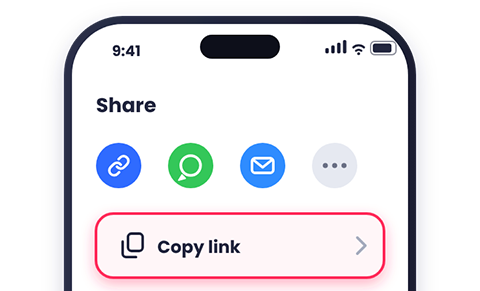
No app do YouTube, toque em Compartilhar e selecione Copiar link. Se estiver usando um navegador, copie o endereço diretamente da barra de endereços.
Baixe vídeos do YouTube no iPhone sem app. Copie o link, cole no DownMP4 pelo Safari, salve o MP4 e encontre-o em Arquivos ou Fotos.
No app do YouTube, toque em Compartilhar e selecione Copiar link. Se estiver usando um navegador, copie o endereço diretamente da barra de endereços.
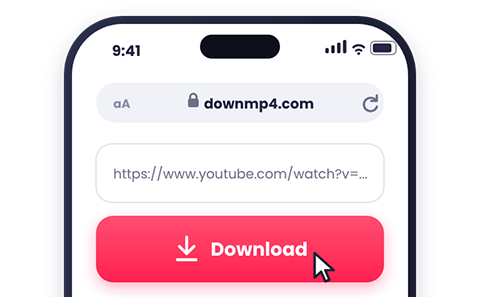
Toque no campo de texto desta página, toque novamente (ou mantenha pressionado), escolha Colar e toque em Baixar.
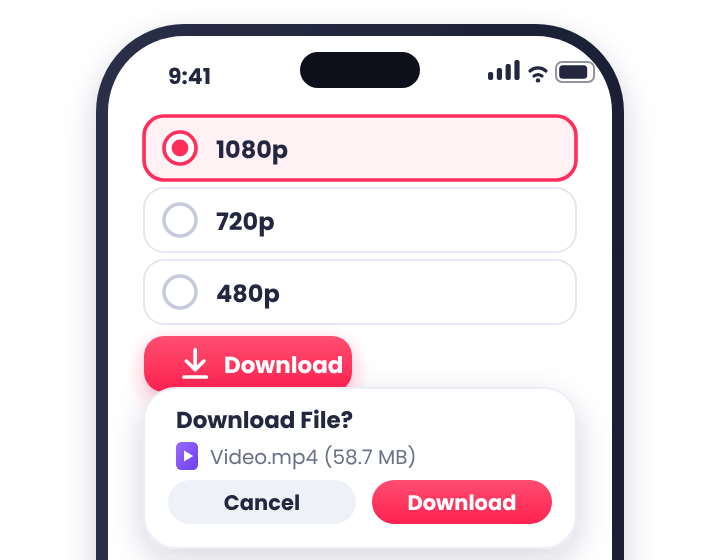
No iPhone, 1080p ou 720p são as opções mais seguras. Toque na qualidade desejada e confirme em Baixar quando o Safari perguntar. Mantenha o Safari aberto até concluir.
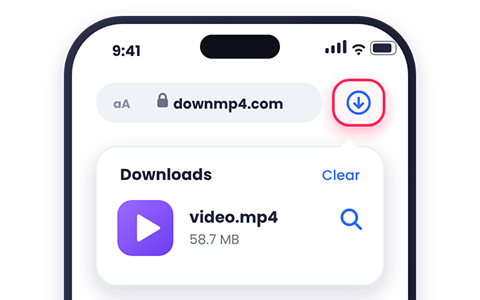
Toque no ícone de Downloads (a seta para baixo) na barra de endereços do Safari, acesse Downloads e toque no vídeo para reproduzi-lo.
O Safari salva os arquivos no app Arquivos, e não no app Fotos.
Abra Arquivos > Explorar > Downloads. Dependendo dos seus ajustes, a pasta fica em No Meu iPhone ou no iCloud Drive. Para alterar o local, acesse Ajustes > Safari > Downloads.
Escolha 1080p para ter o equilíbrio ideal entre nitidez, tamanho de arquivo e compatibilidade com o iOS, ou 720p se quiser economizar espaço. Arquivos em 4K são muito grandes e alguns iPhones não conseguem salvá-los no Fotos ou reproduzi-los sem travar. Quer comparar todas as opções? Confira nosso guia de qualidade.
Selecione M4A (o formato de áudio nativo da Apple) ou MP3 na lista de qualidades. O arquivo de áudio é salvo no app Arquivos e pode ser reproduzido diretamente por lá. Ele não é adicionado automaticamente ao app Música.
Mantenha pressionado o botão de qualidade e escolha Baixar Arquivo Vinculado no menu.
Você pode estar em um navegador interno de outro app (como Instagram, Facebook, Telegram ou Gmail). Abra esta página diretamente no Safari. Verifique também se há algum bloqueador de conteúdo ativo e desative-o para este site.
Abra o app Arquivos e verifique a pasta Downloads tanto em No Meu iPhone quanto no iCloud Drive. Você também pode pesquisar pelo título do vídeo no campo de busca do app Arquivos.
O app Fotos pode não ser compatível com o formato do arquivo, ou o vídeo ainda está na nuvem do iCloud (indicado por um ícone de nuvem ao lado). Toque no arquivo para concluir o download primeiro. Se a opção continuar ausente, baixe novamente em 1080p ou reproduza-o pelo app Arquivos.
O arquivo pode usar um codec que o seu iPhone não decodifica nativamente, o que é mais comum em vídeos 4K e 8K. Baixe o vídeo novamente em 1080p ou 720p.
Mantenha o Safari aberto e a tela ligada, pois bloquear o iPhone ou alternar entre apps pode interromper downloads grandes. O Modo Pouca Energia também pode pausar a transferência. Verifique o espaço livre, alterne entre Wi-Fi e dados móveis ou escolha uma qualidade menor.
Se o iOS exibir um aviso de permissão, toque em Permitir Colar. Se a opção Colar não aparecer, copie o link novamente no YouTube, volte para esta página e toque no campo de busca mais uma vez.
Procurando outras soluções gerais (como falta da opção 1080p, falhas no download ou arquivos que não abrem)? Veja Problemas comuns.
Sim. O DownMP4 funciona diretamente no Safari, então você não precisa instalar nenhum aplicativo ou atalho.
Sim. Os passos são exatamente os mesmos no Safari para iPadOS.
Recomendamos usar o Safari. Outros navegadores no iOS lidam com downloads de forma diferente; se algo falhar no Chrome, tente novamente no Safari.
O Safari salva todos os downloads primeiro no app Arquivos. Abra o Arquivos, selecione o vídeo e toque em Compartilhar > Salvar Vídeo para adicioná-lo ao Fotos.
O gerenciador de downloads integrado do Safari requer o iOS 13 ou posterior. Em versões mais antigas, atualize o iOS primeiro.
Sim. Depois de salvo no seu iPhone, o vídeo pode ser reproduzido a qualquer momento sem conexão com a internet.
Baixe apenas vídeos que pertençam a você ou que tenha permissão para salvar. Veja Download responsável.