Baixar um vídeo do YouTube leva apenas três passos: copie o link do vídeo, cole no DownMP4 e escolha a qualidade desejada. Você recebe um arquivo MP4 padrão que roda sem problemas em qualquer celular, computador ou TV. Confira o resumo rápido abaixo ou selecione seu dispositivo para ver o passo a passo detalhado.
Baixe um vídeo do YouTube em 3 passos
Copie o link do vídeo
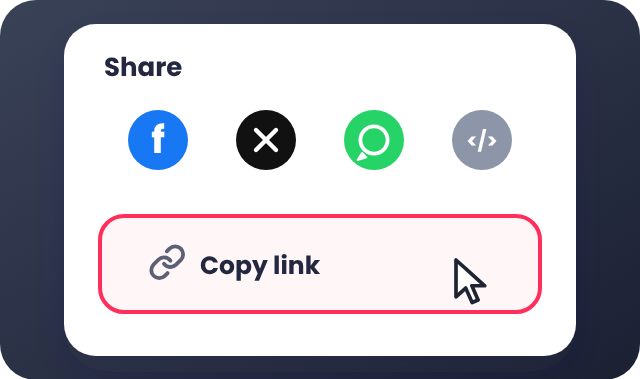
Abra o vídeo no YouTube, toque em Compartilhar e selecione Copiar link. No computador, você também pode copiar o endereço completo diretamente da barra de endereços do navegador.
Cole o link e clique em Baixar
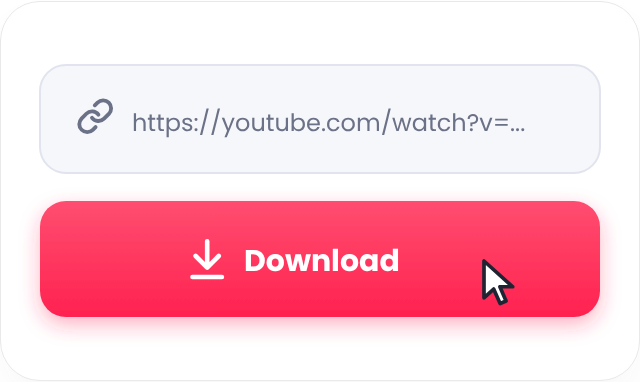
Cole o link no campo no topo desta página e pressione Baixar. O DownMP4 analisa o vídeo e exibe todas as qualidades disponíveis em poucos segundos.
Escolha a qualidade e salve
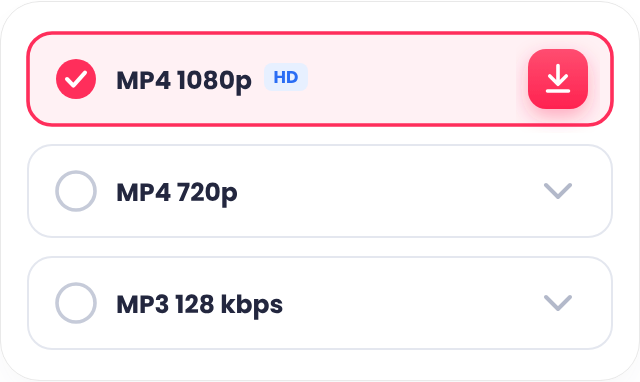
Escolha uma resolução MP4, como 1080p ou 720p — ou selecione MP3 apenas para áudio — e toque para salvar. O arquivo vai direto para a pasta padrão de Downloads. Não sabe onde encontrar? Veja o guia do seu dispositivo abaixo.
Escolha seu dispositivo
Os passos acima funcionam em qualquer lugar, mas a forma de salvar e encontrar o arquivo varia conforme o aparelho. Escolha o seu para ver instruções exatas.
Windows
Para PC e notebook. Funciona no Chrome, Edge e Firefox, salvando os arquivos diretamente na pasta Downloads.
Guia para Windows →Mac
Para macOS. Funciona no Safari e no Chrome, e os arquivos aparecem na pasta Transferências (Downloads) do Finder.
Guia para Mac →Android
Para celulares e tablets. Sem instalar apps: baixe pelo navegador e abra os vídeos no app Arquivos (Files).
Guia para Android →iPhone e iPad
Use o Safari no iOS ou iPadOS e acesse seus vídeos salvos facilmente no app Arquivos.
Guia para iPhone →Qual qualidade você deve escolher?
Qualidades mais altas oferecem imagem mais nítida, mas geram arquivos maiores. Use este guia rápido para decidir:
| Qualidade | Ideal para |
|---|---|
| 4320p - 8K | Telas 8K e arquivamento em qualidade máxima. Os arquivos são muito grandes; certifique-se de que seu dispositivo e armazenamento suportam esse formato. |
| 2160p - 4K | TVs 4K e edição de vídeo, com detalhes suficientes para aplicar zoom ou cortar sem perder nitidez. |
| 1440p - 2K QHD | Monitores QHD grandes e telas gamer quando você quer mais nitidez que o Full HD sem o tamanho enorme de um arquivo 4K. |
| 1080p - Full HD | Notebooks, monitores e TVs, oferecendo o equilíbrio ideal entre nitidez Full HD e tamanho de arquivo. |
| 720p - HD | Celulares, tablets e visualização diária, com qualidade HD nítida e tamanho de arquivo compacto. |
| 480p | Celulares e compartilhamento rápido, com um arquivo menor e fácil de enviar por aplicativos de mensagens. |
| 360p | Conexões lentas e economia de espaço, com reprodução fluida em telas pequenas. |
| 240p | Conexões lentas e telas pequenas quando você precisa de um arquivo bem leve. |
| 144p | Conexões muito lentas e uso mínimo de dados. É a qualidade mais baixa, com o menor tamanho de arquivo possível. |
| MP3 128kbps | Ouvir no celular e economizar espaço, com som nítido para músicas, podcasts e aulas em qualquer fone de ouvido ou caixa de som. |
| M4A 128kbps | Reprodução de áudio no iPhone, iPad e dispositivos Apple, com ótima qualidade sonora em um arquivo compacto. |
| WebM 128kbps | Navegadores modernos e reprodução de áudio de alta qualidade com tamanho de arquivo eficiente. |
Opções superiores como 1080p, 2K e 4K só aparecem quando o vídeo original foi enviado nessa resolução.
Problemas comuns
A maioria dos problemas tem uma solução rápida. Confira estes pontos primeiro:
O link não está funcionando
Certifique-se de que copiou a URL completa e de que o vídeo é público. Atualize a página e tente novamente.
O link não está funcionando
Certifique-se de que copiou a URL completa e de que o vídeo é público. Atualize a página e tente novamente.
O vídeo está sem som
Escolha uma opção MP4 que inclua áudio. As qualidades de 720p e 1080p normalmente já vêm com som.
O vídeo está sem som
Escolha uma opção MP4 que inclua áudio. As qualidades de 720p e 1080p normalmente já vêm com som.
A opção 1080p ou 4K não aparece
O vídeo pode não ter sido enviado nessa resolução. Escolha a qualidade mais alta disponível na lista.
A opção 1080p ou 4K não aparece
O vídeo pode não ter sido enviado nessa resolução. Escolha a qualidade mais alta disponível na lista.
O download falha ou interrompe
Verifique sua conexão com a internet e o espaço livre, tente novamente ou use outro navegador.
O download falha ou interrompe
Verifique sua conexão com a internet e o espaço livre, tente novamente ou use outro navegador.
O arquivo não abre ou não toca
Abra o vídeo com um reprodutor moderno, como o VLC. Se ainda não funcionar, faça o download novamente.
O arquivo não abre ou não toca
Abra o vídeo com um reprodutor moderno, como o VLC. Se ainda não funcionar, faça o download novamente.
O que você pode e não pode baixar
- Vídeos públicos do YouTube e Shorts
- Vídeos padrão em MP4 com áudio, ou arquivos somente de áudio em MP3/M4A
- Qualquer qualidade oferecida pelo vídeo, até 4K e 8K quando disponível
- Vídeos privados ou que exigem login na conta
- Vídeos com restrição de idade ou exclusivos para membros
- Vídeos com restrições de acesso definidas pelo YouTube ou pelo criador
Baixe com responsabilidade
Baixe apenas vídeos de sua autoria, vídeos que você tenha permissão para usar ou conteúdos livres para compartilhamento. Respeite os direitos autorais dos criadores e os Termos de Serviço do YouTube. O DownMP4 é um serviço independente e não é afiliado ao YouTube.
Perguntas frequentes
O DownMP4 é gratuito?
Sim. O download é totalmente gratuito, sem cadastro e sem precisar instalar nenhum aplicativo. Basta colar o link, escolher a qualidade e salvar o arquivo.
Qual qualidade de vídeo devo escolher?
Para a maioria dos celulares e uso no dia a dia, 720p oferece um ótimo equilíbrio entre nitidez e tamanho de arquivo. Escolha 1080p para telas maiores e 480p para economizar espaço. A qualidade máxima disponível depende de como o vídeo original foi enviado.
É legal baixar vídeos do YouTube?
Depende do vídeo e da legislação do seu país. Em geral, não há problema em baixar seus próprios vídeos, conteúdos que você tem permissão para usar ou materiais livres para compartilhamento. Baixar vídeos protegidos por direitos autorais sem autorização pode violar a lei de direitos autorais ou os Termos de Serviço do YouTube. Você é responsável pelo uso dos arquivos baixados.
Onde ficam salvos os vídeos baixados?
Os arquivos vão para o local padrão de downloads do seu aparelho — geralmente a pasta Downloads (ou Transferências) no Windows e Mac, e a pasta Downloads ou o app Arquivos no Android e iPhone. O guia do seu dispositivo mostra o caminho exato.
Por que as opções 1080p ou 4K não aparecem?
O vídeo pode não ter sido enviado nessa resolução, ou o criador pode ter limitado as opções mais altas. O DownMP4 lista apenas as qualidades disponíveis para aquele vídeo; basta escolher a mais alta exibida.
Posso baixar apenas o áudio (MP3)?
Sim! Depois de colar o link do YouTube, basta selecionar MP3 (128 kbps), M4A ou WebM na lista de formatos para baixar somente o áudio. Confira a tabela de qualidades acima para comparar os formatos de áudio e vídeo.