Copia el enlace del video
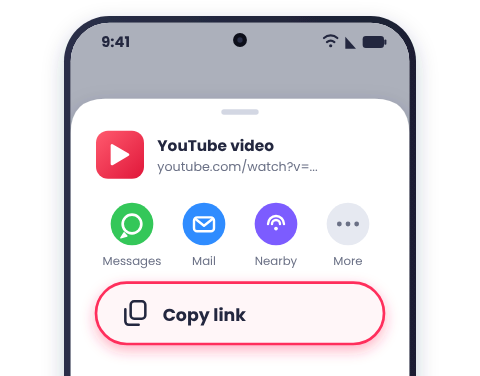
En la app de YouTube, toca Compartir y luego Copiar vínculo. Si estás en el navegador, copia la dirección desde la barra superior.
Descarga videos de YouTube en Android sin apps. Copia el enlace, pégalo en DownMP4 desde Chrome, guarda el MP4 y encuéntralo en Archivos o en tu galería.
En la app de YouTube, toca Compartir y luego Copiar vínculo. Si estás en el navegador, copia la dirección desde la barra superior.
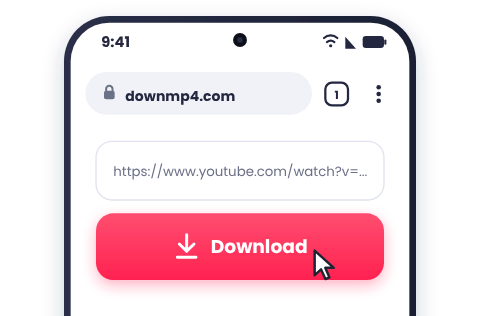
Abre esta página en Chrome. Toca el cuadro en la parte superior, mantén presionado (o toca de nuevo), selecciona Pegar y pulsa Descargar.
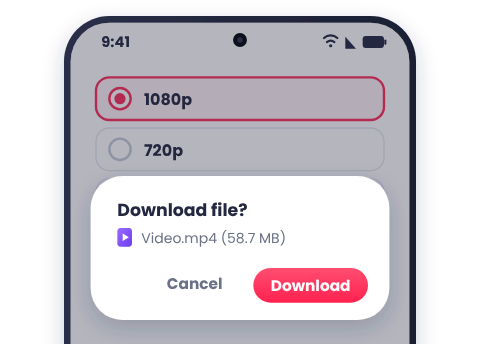
Para la mayoría de las pantallas Android, 720p o 1080p es la mejor opción. Toca la calidad que prefieras y confirma en Descargar si el navegador te lo pide. Desliza hacia abajo el panel de notificaciones para ver el progreso.
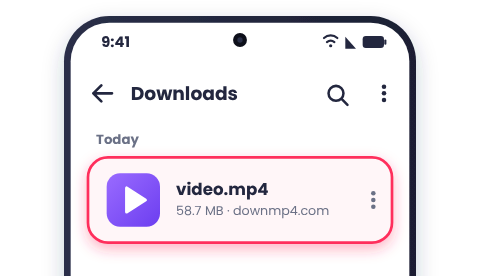
Cuando termine la descarga, toca la notificación para reproducir el video. También puedes encontrarlo en cualquier momento en la app Files, dentro de la carpeta Descargas.
Tu navegador guarda los archivos en la carpeta Descargas del teléfono. Abre Files de Google (o Mis archivos en Samsung), o usa el menú Descargas de Chrome.
La mayoría de las apps de galería muestran el video en el álbum Descargas en pocos segundos. Si no aparece:
Google Fotos solo muestra en la vista principal los elementos con copia de seguridad; busca la carpeta Download dentro de las carpetas del dispositivo (En este dispositivo) o usa la app Galería integrada de tu teléfono.
720p se ve muy bien en pantallas de teléfono y ahorra espacio y datos móviles. Elige 1080p para tablets y pantallas grandes. Los teléfonos antiguos o de gama básica pueden tener dificultades con archivos 4K y 8K, así que úsalos solo en equipos recientes. Para comparar todas las opciones, consulta la guía de calidades.
Elige MP3 o M4A en la lista de calidades. El archivo de audio se guardará en tu carpeta Descargas. La mayoría de las apps de música lo detectan automáticamente; si la tuya no lo hace, mueve el archivo a la carpeta Music.
Mantén presionado el botón de calidad y selecciona Descargar vínculo.
Comprueba que tengas espacio libre y permite el acceso al almacenamiento si Chrome lo solicita. Si el problema continúa, abre el menú de tres puntos de Chrome, ve a Configuración > Configuración de sitios > Descargas automáticas, asegúrate de que estén permitidas e inténtalo de nuevo.
Abre la app Files y revisa Descargas (o Almacenamiento interno > Download). En Chrome, toca el menú de tres puntos y entra en Descargas para ver los archivos recientes. En teléfonos Samsung, abre Mis archivos.
Ábrelo primero desde la app Files. Luego muévelo a la carpeta Movies y vuelve a abrir tu galería. Como Google Fotos prioriza elementos sincronizados, usa la app Galería de tu teléfono o revisa las carpetas del dispositivo.
Prueba con un reproductor como VLC o MX Player. Si sigue fallando, vuelve a descargar el video en 1080p o 720p. Los archivos 4K u 8K son muy pesados y pueden superar la capacidad de teléfonos antiguos o económicos.
Revisa tu conexión Wi-Fi o de datos móviles y desactiva la VPN, el Ahorro de datos o el Ahorro de batería mientras descargas. Abre la lista de Descargas en Chrome y toca Reanudar si aparece, o prueba con una calidad inferior.
Los enlaces abiertos desde Instagram, Facebook, Telegram o Gmail usan un navegador integrado limitado. Toca el menú de la esquina y elige Abrir en Chrome (o Abrir en el navegador) e inténtalo de nuevo.
Otros inconvenientes, como la falta de la opción 1080p o un enlace no válido, se explican en Problemas frecuentes.
Sí. DownMP4 funciona directamente en tu navegador móvil, por lo que no necesitas instalar nada.
Sí. Al funcionar desde el navegador, no depende de la marca del teléfono. Se recomienda usar Chrome.
Sí. Los pasos son exactamente los mismos en una tablet Android.
En la carpeta Descargas. Abre la app Files (o Mis archivos) y toca Descargas.
Sí. Una vez que el archivo está guardado en tu dispositivo, se reproduce sin necesidad de internet.
Descarga únicamente videos propios o que tengas permiso para guardar. Consulta Descarga con responsabilidad.