Copia el enlace del video
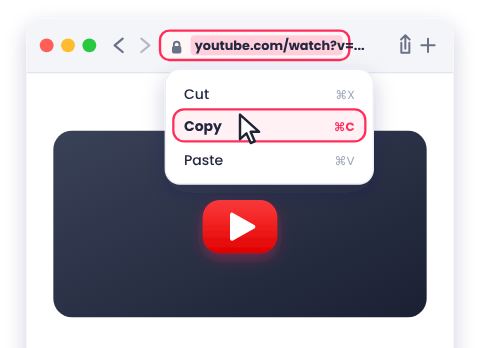
En YouTube, haz clic en la barra de direcciones y presiona Comando+C. También puedes hacer clic secundario sobre el video y elegir Copiar URL del video.
Descarga videos de YouTube en Mac con Safari o Chrome. Pega el enlace en DownMP4, elige la calidad, guarda el MP4 y encuéntralo en Descargas.
En YouTube, haz clic en la barra de direcciones y presiona Comando+C. También puedes hacer clic secundario sobre el video y elegir Copiar URL del video.
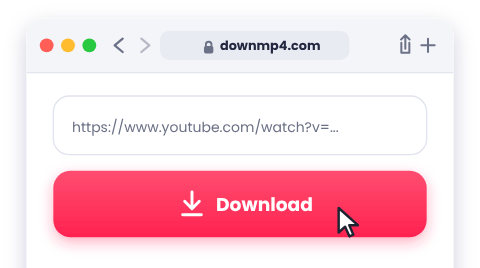
Haz clic en el cuadro situado en la parte superior de esta página, presiona Comando+V y haz clic en Descargar.
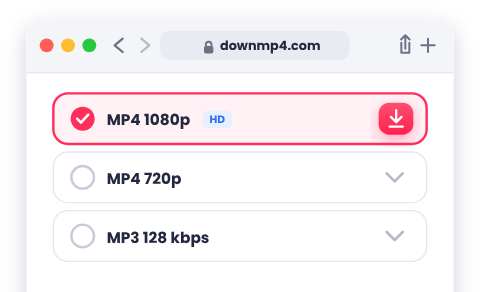
Para la mayoría de los Mac, 1080p es la mejor opción. Haz clic en la calidad que prefieras. Si Safari te pregunta si deseas permitir descargas de este sitio web, haz clic en Permitir.
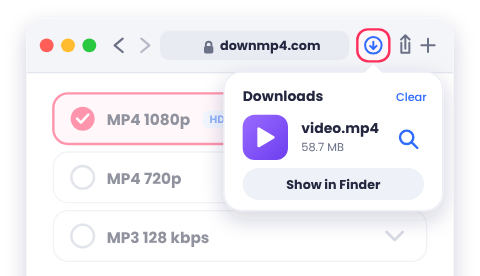
Haz clic en el botón de Descargas en la barra de herramientas de tu navegador y haz doble clic en el video para reproducirlo. También puedes abrir el Finder e ir a la carpeta Descargas.
Tu navegador guarda los archivos en la carpeta Descargas. Abre el Finder y haz clic en Descargas en la barra lateral, o abre la pila Descargas en el Dock. En Safari, presiona Opción+Comando+L para ver la lista de descargas. Para cambiar la carpeta predeterminada:
La mayoría de los archivos MP4 se reproducen sin problemas en QuickTime Player, que viene integrado en tu Mac. Si un video muestra la pantalla en negro o no tiene sonido (algo más frecuente en 4K y 8K), ábrelo con VLC, un reproductor gratuito compatible con casi cualquier formato.
Usa 1080p para la mayoría de los Mac: se ve nítido en pantallas Retina y mantiene un tamaño de archivo manejable. Elige 4K solo para monitores grandes o edición de video cuando tengas suficiente espacio, ya que los archivos son pesados y algunos no se abren en QuickTime. Para comparar todas las opciones, consulta la guía de calidad.
Elige M4A (el formato de audio nativo de Apple) o MP3 en la lista de calidades. Ambos se reproducen directamente en QuickTime Player y en la app Música. Evita el audio WebM en Mac, ya que QuickTime puede no abrirlo.
Haz clic en Permitir cuando Safari lo solicite. Si antes elegiste No permitir, abre Safari > Ajustes (o Preferencias) > Sitios web > Descargas y configura este sitio en Permitir.
Haz clic manteniendo presionada la tecla Control (o clic derecho) en el botón de calidad y elige Descargar archivo enlazado (en Safari) o Guardar enlace como (en Chrome/Firefox).
Abre Finder > Descargas, o haz clic en la pila Descargas del Dock. En Safari, presiona Opción+Comando+L para ver las descargas recientes.
Abre el archivo en VLC. Si sigue fallando, descárgalo de nuevo en 1080p o 720p. Algunos archivos 4K y 8K usan formatos que QuickTime no puede reproducir.
En Safari, abre Ajustes > General y desmarca la opción Abrir archivos “seguros” al descargarlos.
Comprueba tu conexión a internet y desactiva cualquier VPN. Asegúrate de tener espacio libre disponible (Configuración del Sistema > General > Almacenamiento) y vuelve a intentarlo o elige una calidad menor.
Otros problemas, como la falta de la opción 1080p o un enlace no válido, se explican en Problemas comunes.
No. DownMP4 funciona directamente en tu navegador, por lo que no hay nada que instalar.
Safari, Chrome y Firefox funcionan perfectamente. Usa el que ya tengas instalado.
Sí. Al ejecutarse en el navegador, no depende del procesador de tu Mac.
En la carpeta Descargas del Finder, a menos que hayas cambiado la ubicación en los ajustes de tu navegador.
Sí. Haz clic secundario sobre el archivo en el Finder, elige Compartir > AirDrop y selecciona tu iPhone.
Sí. Una vez que el archivo está guardado en tu Mac, puedes reproducirlo sin conexión a internet.
Descarga únicamente videos propios o que tengas permiso para guardar. Consulta Descarga responsable.